노트북 RAM 업그레이드, 왜 이렇게 중요할까

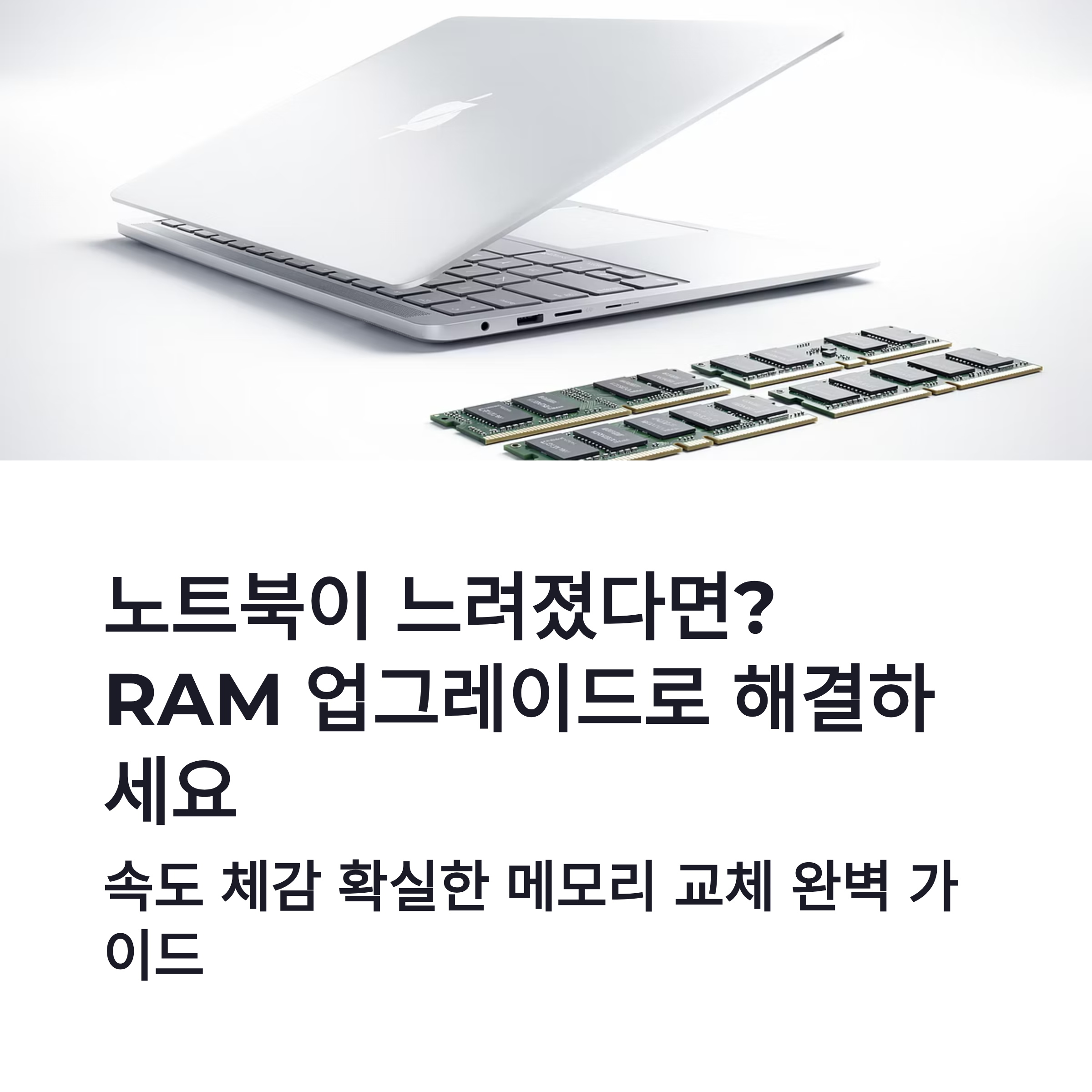
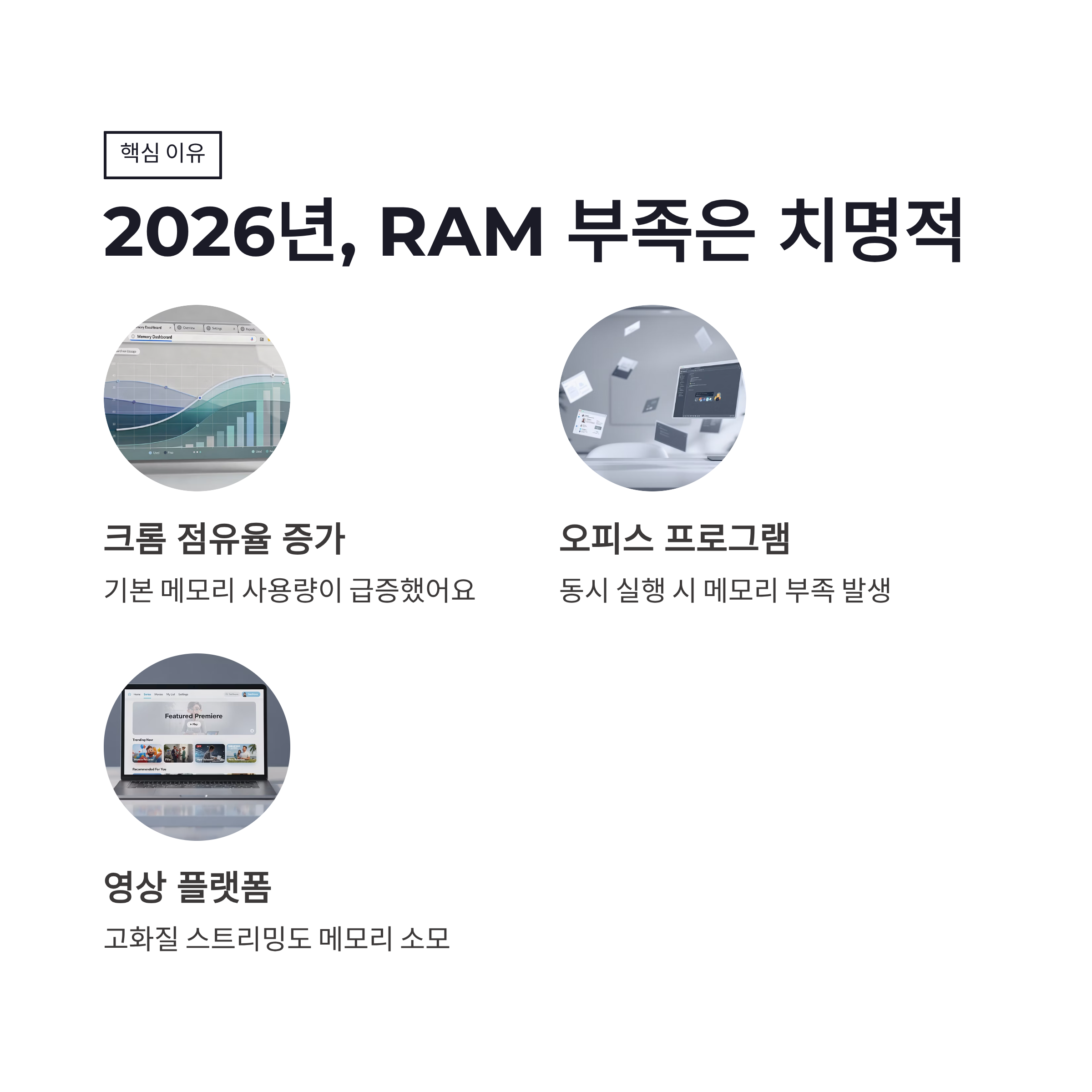
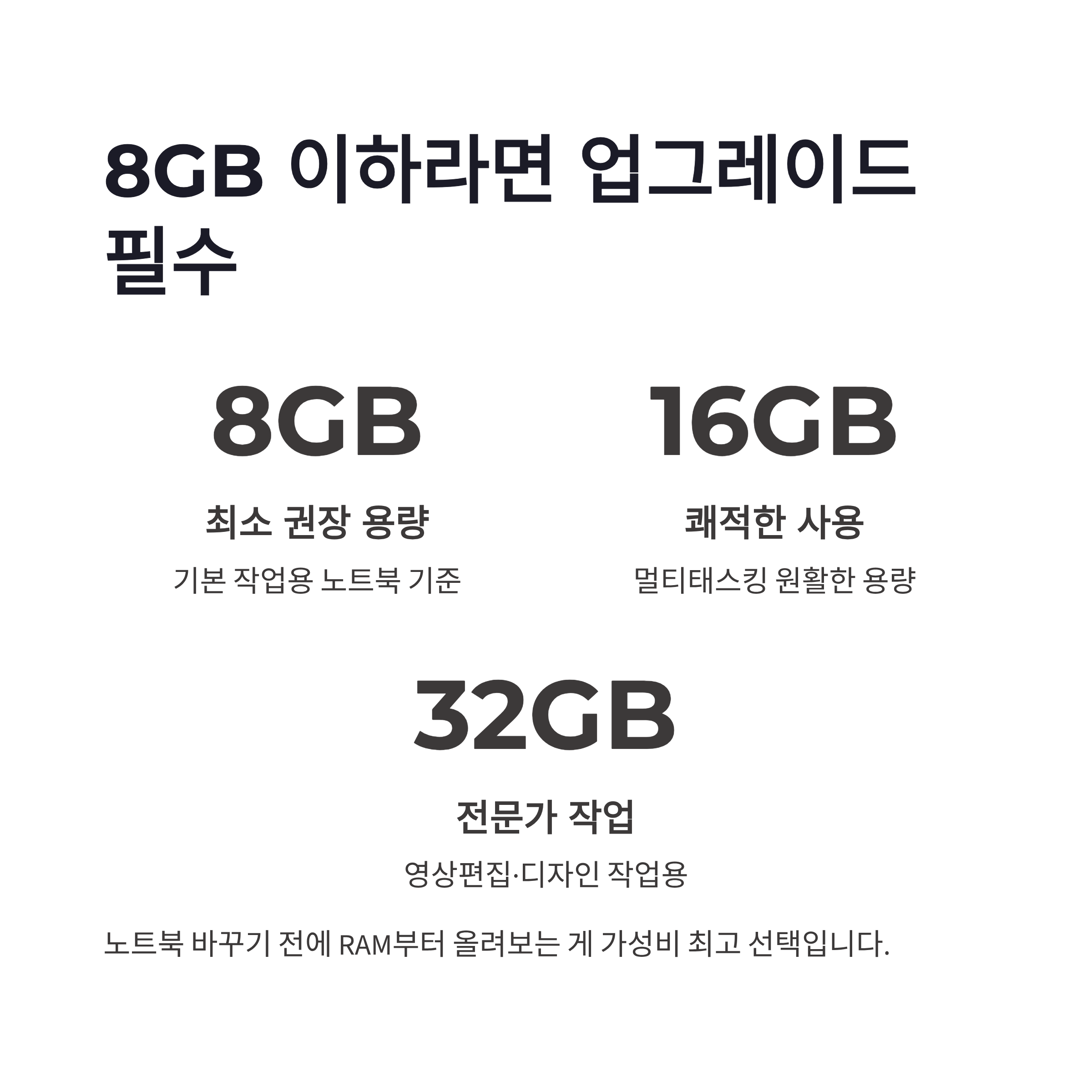
노트북 쓰다 보면 어느 순간부터 갑자기 숨이 막히는 느낌 들 때 있쥬. 인터넷 창 몇 개만 띄웠는데 팬은 미친 듯이 돌고, 마우스는 한 박자씩 늦고… 저도 그랬슴다 ㅠㅠ 이럴 때 제일 먼저 손대볼 게 바로 노트북 RAM 업그레이드였어요. 솔직히 처음엔 “이게 그렇게 차이 나겠어?” 싶었는데, 막상 노트북 RAM 업그레이드 하고 나니까 체감이 그냥 다른 기계 수준이더라구요. 2026년 기준으로 크롬, 오피스, 영상 플랫폼까지 기본 점유 메모리가 워낙 커져서 RAM 부족은 바로 체감 성능 저하로 이어집니다. 특히 8GB 이하라면 진짜 말 다 했구요. 개인적으로는 노트북 바꾸기 전에 RAM부터 올려보는 게 가성비 최고 선택이었슴다. 이건 진짜 인정…
노트북 RAM 업그레이드 전 반드시 체크할 포인트
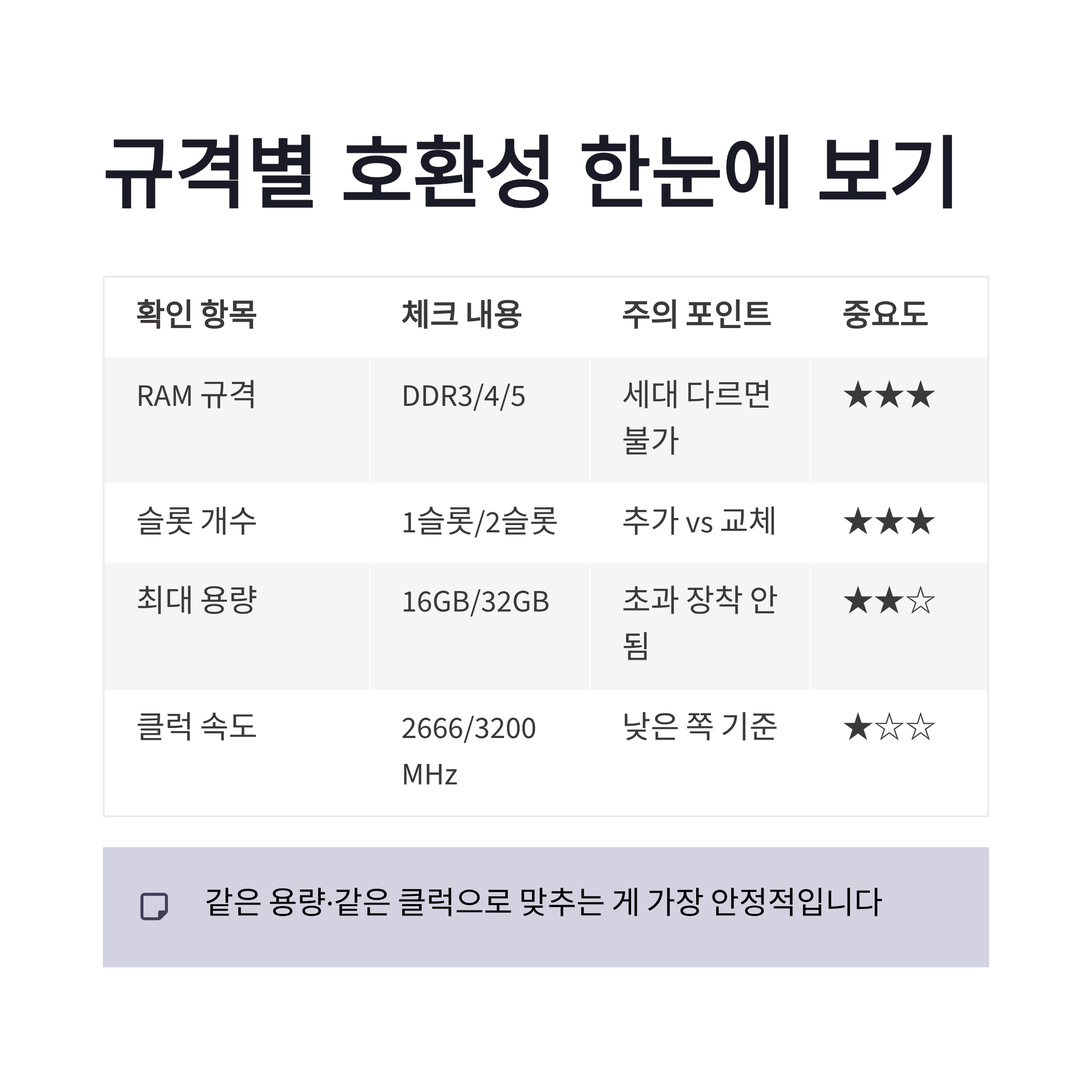
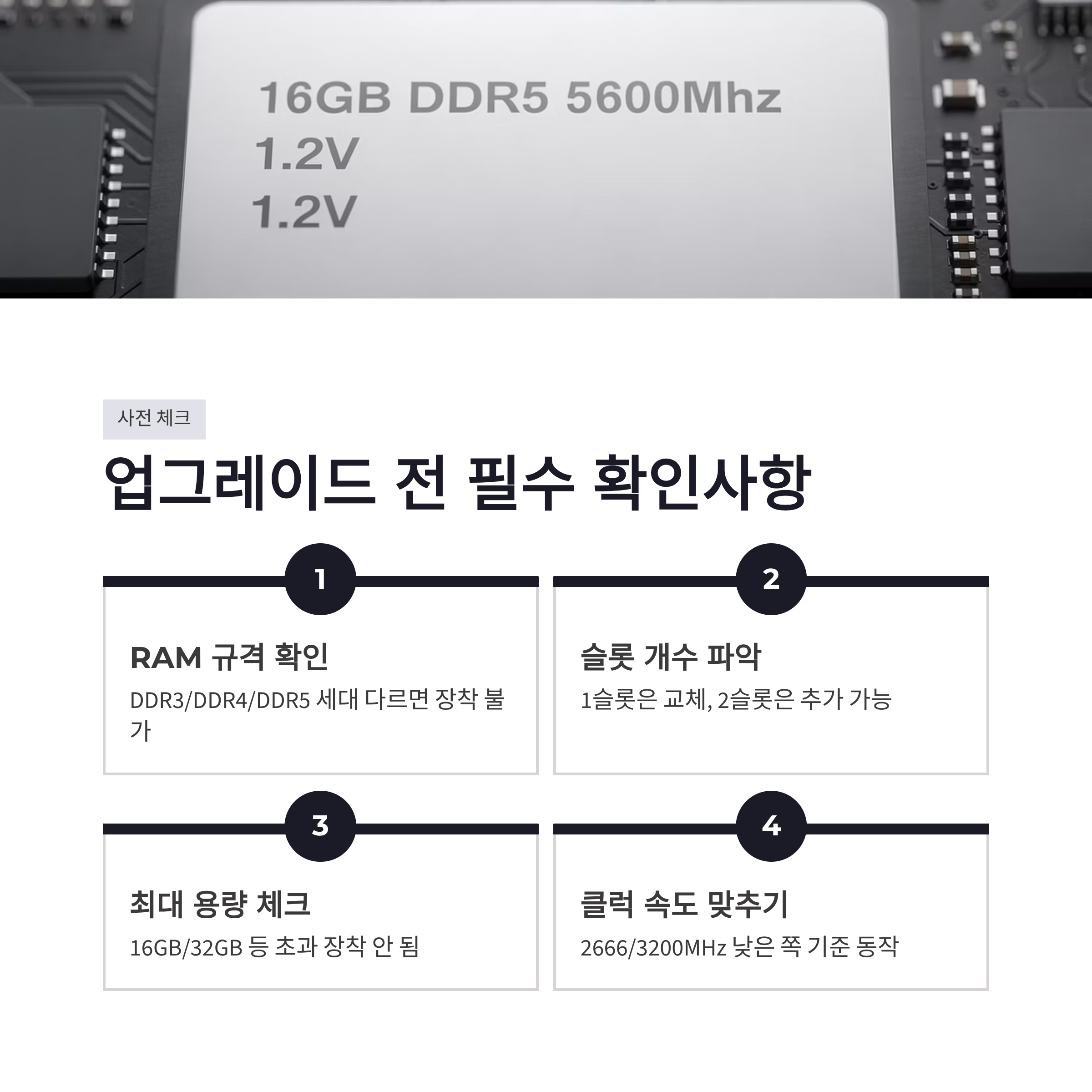
무작정 메모리부터 사면 낭패 보기 쉽더라구요. 저도 예전에 규격 안 맞는 거 주문했다가 박스만 멍하니 봤던 기억이…ㅠㅠ 노트북 RAM 업그레이드 전에 아래는 꼭 확인해야 합니다. 핵심은 규격·슬롯·최대 용량, 이 세 가지예요.
| 확인 항목 | 체크 내용 | 주의 포인트 |
|---|---|---|
| RAM 규격 | DDR3 / DDR4 / DDR5 | 세대 다르면 장착 자체 불가 |
| 슬롯 개수 | 1슬롯 / 2슬롯 | 추가인지 교체인지 결정 |
| 최대 용량 | 16GB / 32GB 등 | 초과 장착 안 됨 |
| 클럭 | 2666 / 3200MHz 등 | 낮은 쪽 기준으로 동작 |
경험상 같은 용량·같은 클럭으로 맞추는 게 가장 안정적이었구요. 섞어 써도 되긴 하지만, 예민한 노트북은 오류나 블루스크린도 나더라구요. 노트북 RAM 업그레이드는 무리 없이 가는 게 제일 속 편했습니다.
노트북 RAM 교체·추가 장착 직접 해본 후기
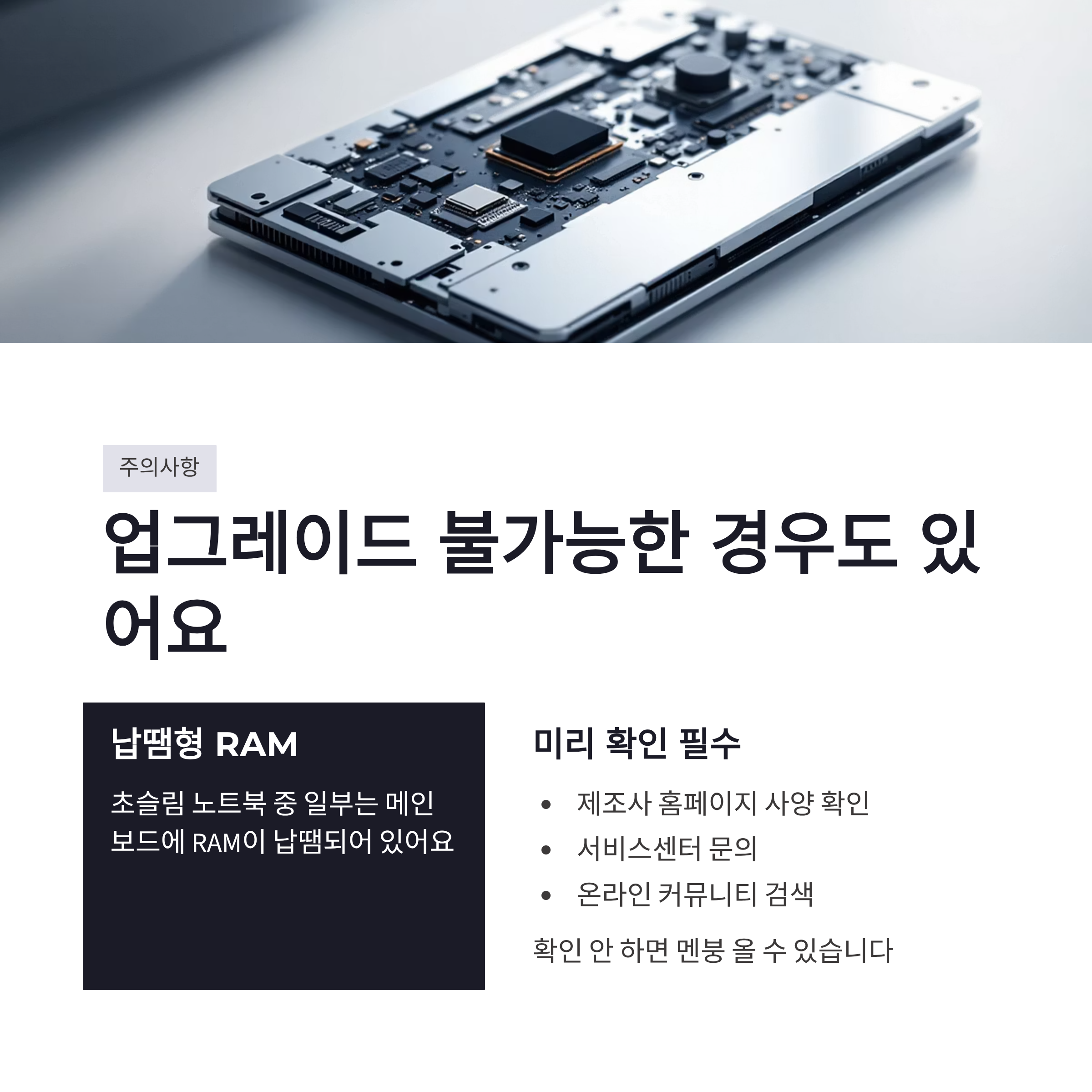
솔직히 말하면 노트북 RAM 업그레이드 작업 자체는 생각보다 간단했어요. 하판 나사 풀고, 기존 메모리 살짝 벌려서 빼고, 새 RAM 딸깍 끼우면 끝. 다만 정전기 방지용으로 금속 한 번 만지고 작업하는 건 필수였구요. 괜히 한 번 튀면 심장 쿵…ㅎㅎ 체감은 확실했습니다. 부팅 속도 빨라지고, 크롬 탭 여러 개 열어도 여유 생기고, 간단한 영상 편집이나 작업도 훨씬 부드러워졌어요. 노트북 RAM 업그레이드 하나로 노트북 수명 연장된 느낌이랄까. 단점이라면 요즘 초슬림 노트북 중에는 RAM이 메인보드에 납땜돼 있어서 업그레이드 자체가 불가능한 모델도 많다는 점… 이건 진짜 미리 확인 안 하면 멘붕 옵니다 ㅠㅠ
결론|노트북 RAM 업그레이드 체감은 확실했다
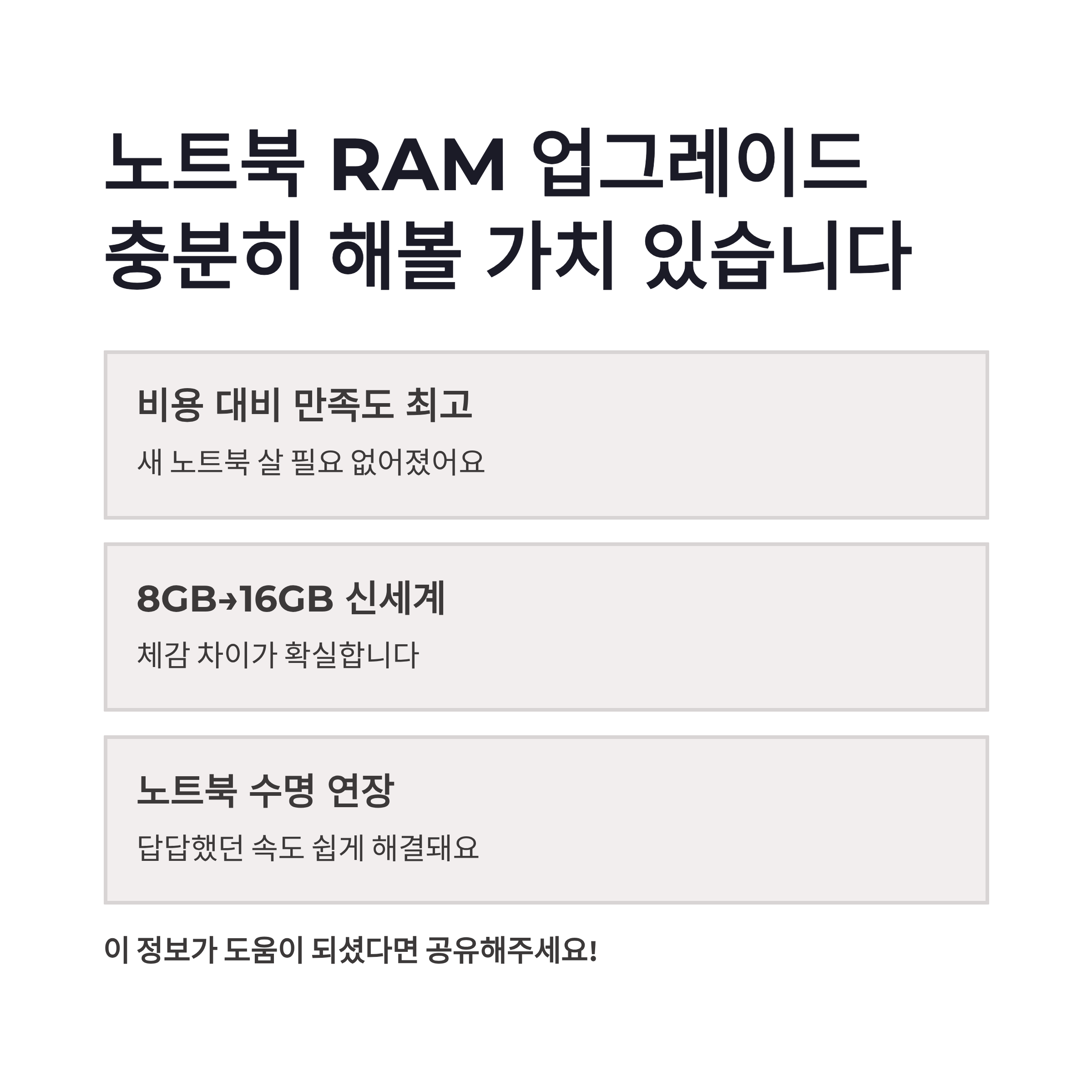
정리해보면 노트북 RAM 업그레이드는 비용 대비 만족도가 정말 높은 작업이었어요. 새 노트북 살까 고민하던 마음도 싹 사라졌구요. 특히 8GB에서 16GB로 올렸을 때 체감 차이는 거의 신세계 수준이었습니다. 물론 모든 노트북이 가능한 건 아니니까 내 모델이 업그레이드 지원되는지 확인이 먼저구요. 그 조건만 맞는다면, 2026년 기준으로도 노트북 RAM 업그레이드는 충분히 해볼 가치 있는 선택이었습니다. 답답했던 속도, 생각보다 쉽게 해결되더라구요.
#노트북RAM업그레이드 #노트북메모리교체 #RAM추가장착 #노트북속도향상 #DDR4RAM #DDR5RAM #노트북업그레이드 #노트북느려짐해결 #컴퓨터메모리 #RAM교체방법 #노트북성능개선 #노트북관리 #PC튜닝 #메모리확장 #가성비업그레이드