엑셀 빈칸 채우기 자동화가 왜 이렇게 중요하냐면요

엑셀 작업하다 보면 진짜 자주 마주치는 게 엑셀 빈칸 채우기 상황이었어요. ERP에서 데이터 뽑아오거나, 병합된 셀 풀어버리면 빈칸이 줄줄이 생기는데요. 이 상태로는 필터도 제대로 안 되고, 합계 계산도 틀어지고… 순간 멍해짐 ㅠㅠ 저도 예전엔 하나씩 복붙하다가 시간 다 날렸는데, 몇 가지만 익혀두니까 엑셀 빈칸 자동채우기가 거의 반자동 수준이더라구요. 특히 실무에서는 속도가 생명이라서, 이 차이가 생각보다 큽니다. 오늘은 제가 계속 써먹는 엑셀 빈칸 채우기 핵심 패턴만 딱 정리해봤슴다.
엑셀 빈칸 채우기 채우기 핸들 제대로 쓰는 법
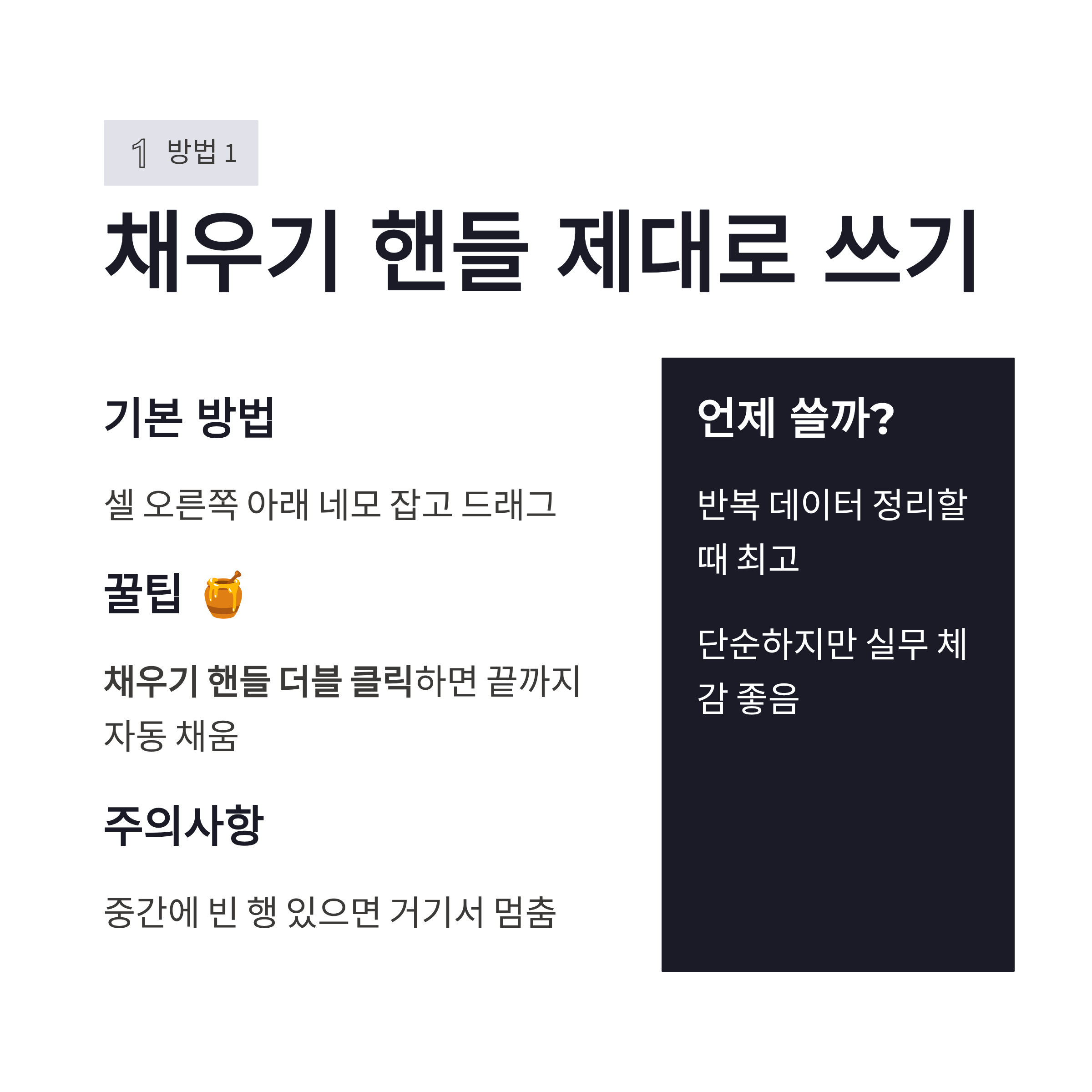
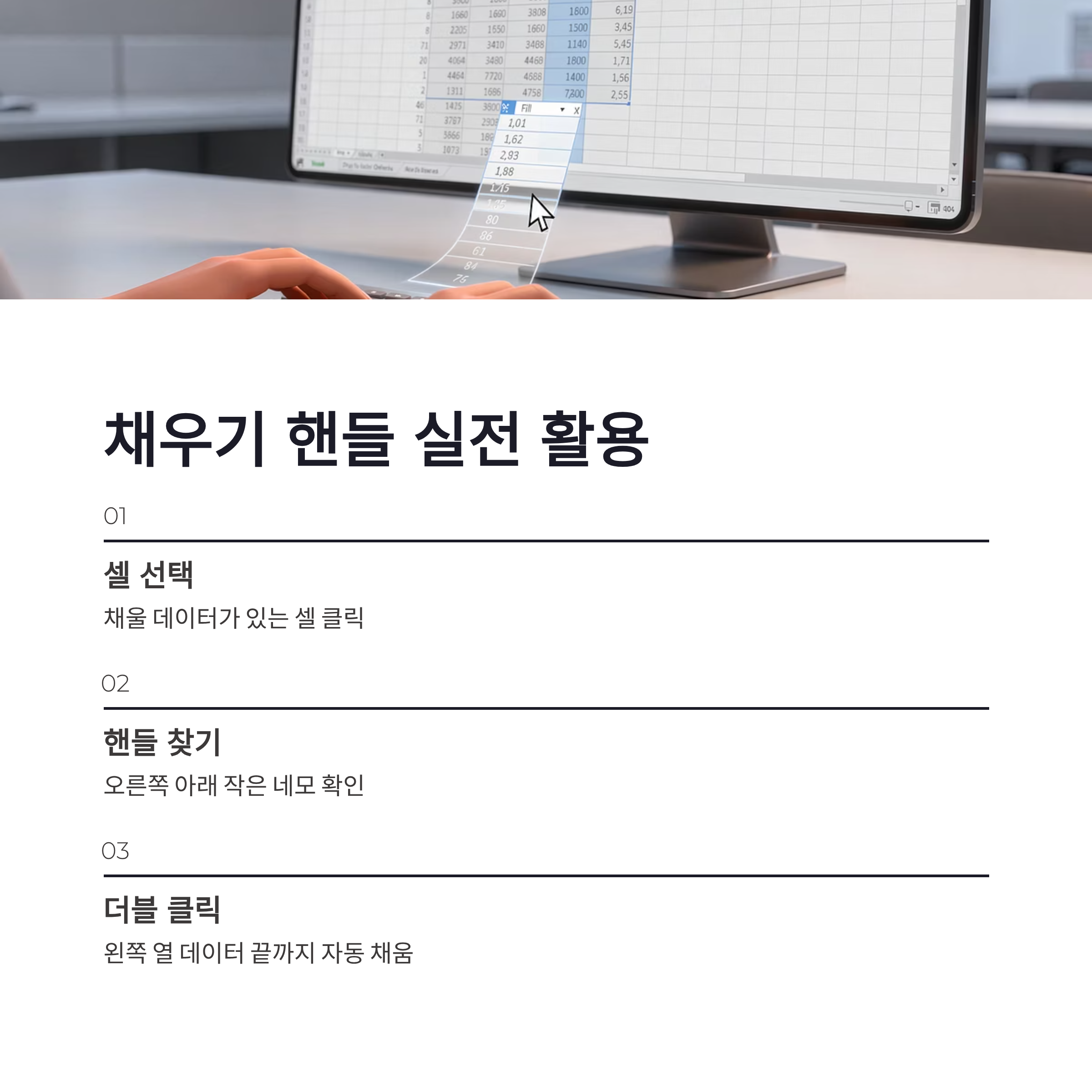
제일 기본은 역시 채우기 핸들이죠. 셀 오른쪽 아래 작은 네모 잡고 아래로 쭉 드래그하는 그 방식요. 근데 행 수 많아지면 손목 나갑니다 ㅋㅋ 이럴 땐 채우기 핸들 더블 클릭이 진짜 꿀이에요. 왼쪽 열에 데이터가 연속돼 있으면 엑셀이 알아서 끝까지 엑셀 빈칸 채우기를 해줍니다. 다만 중간에 빈 행 있으면 거기서 멈춥니다. 이건 단점이긴 한데, 반복 데이터 정리할 때는 여전히 최고였어요. 단순하지만 실무에서 체감 좋은 엑셀 빈칸 자동채우기 방법이었습니다.
엑셀 빈칸 채우기 찾기 및 바꾸기 활용법
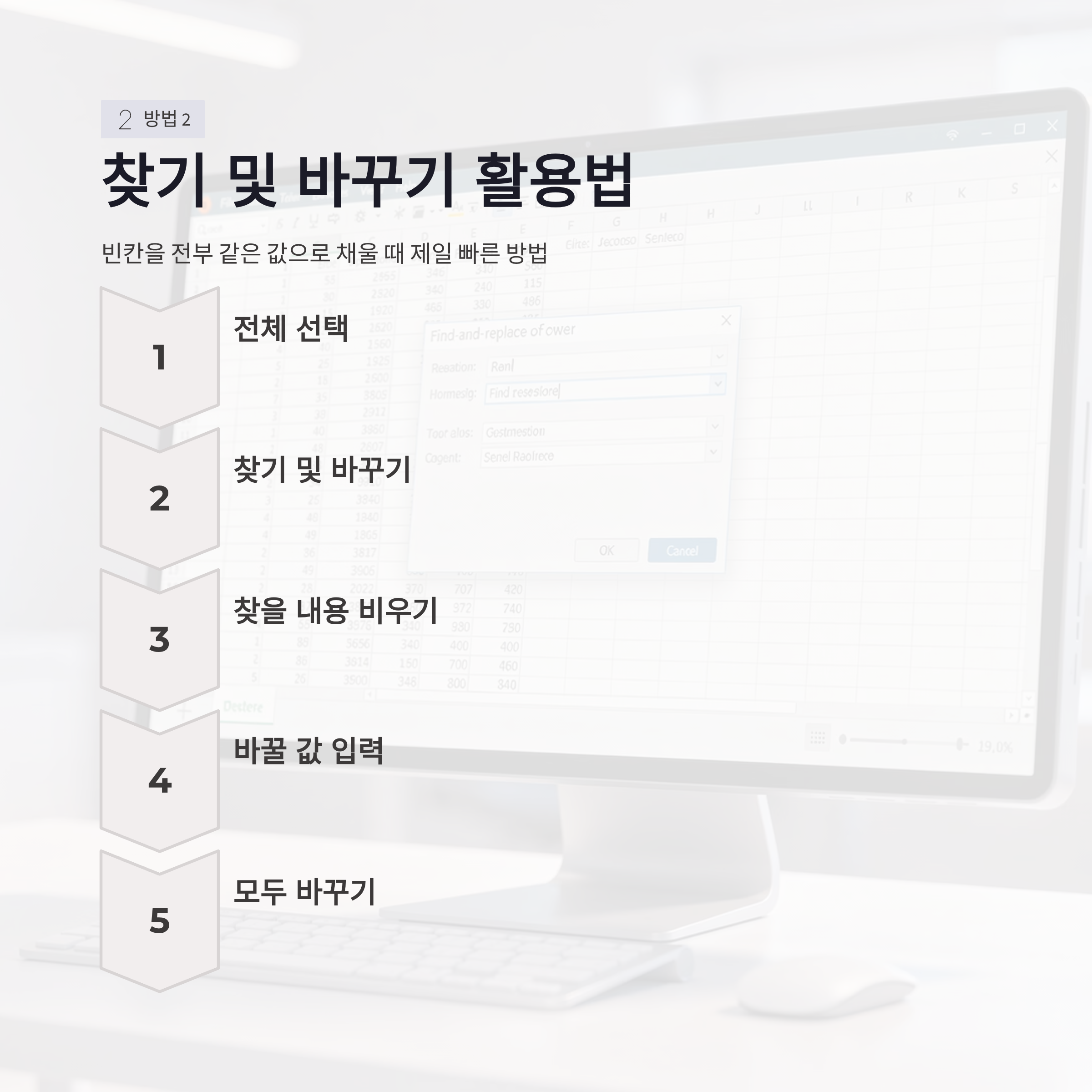
빈칸을 전부 같은 값으로 채워야 할 땐 이 방법이 제일 빠릅니다. 견적서, 정산표 만들 때 특히 많이 쓰게 되더라구요. 전체 선택 → 찾기 및 바꾸기 → 찾을 내용 비워두기 → 바꿀 값 입력 → 모두 바꾸기. 끝.
| 상황 | 입력 값 | 실무 체감 |
|---|---|---|
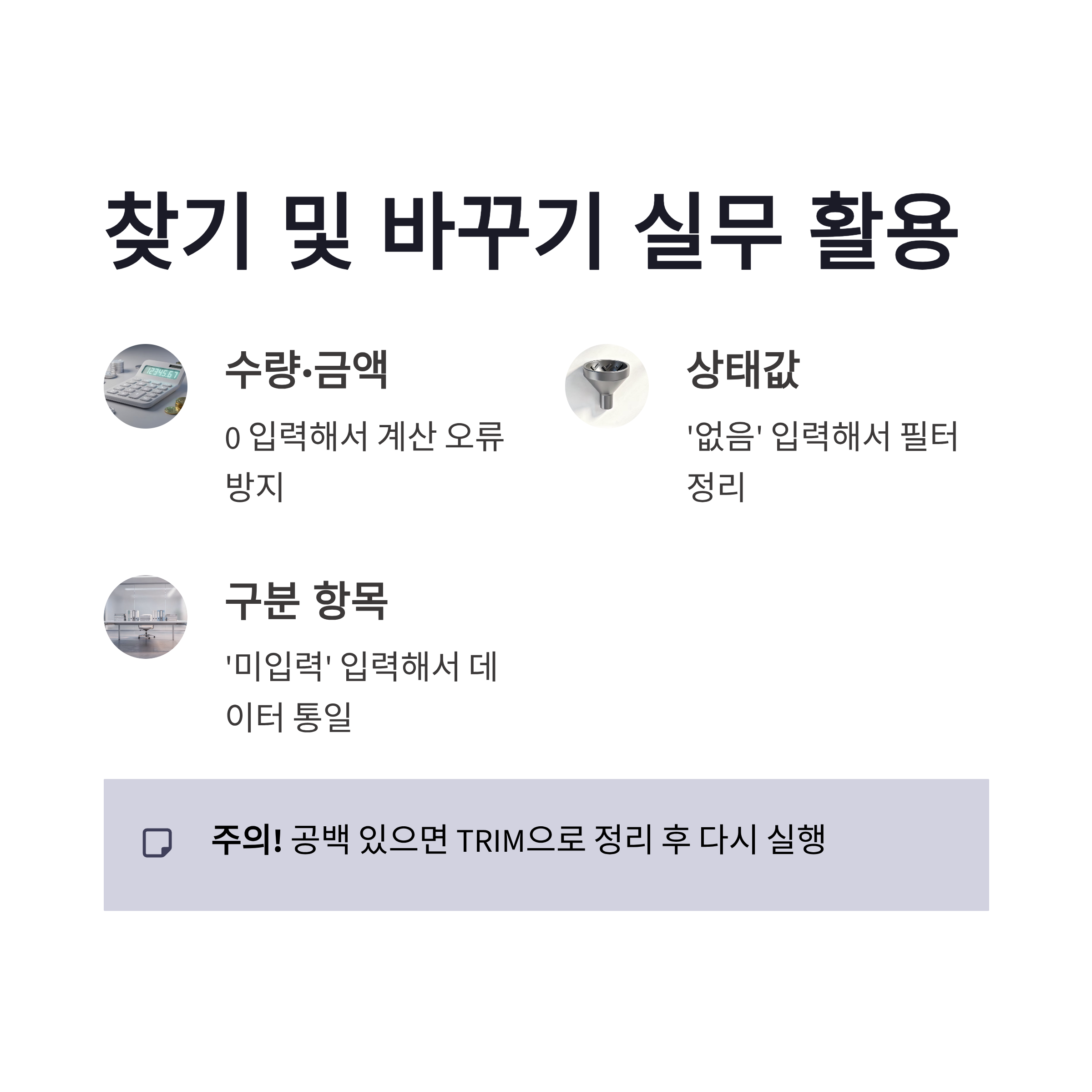
| 수량·금액 | 0 | 계산 오류 방지 |
| 상태값 | 없음 | 필터 정리 |
| 구분 항목 | 미입력 | 데이터 통일 |
주의할 점 하나. 눈에 안 보이는 공백이 있으면 안 먹힐 때가 있어요. 이럴 땐 TRIM으로 한 번 정리하고 다시 돌리면 엑셀 빈칸 채우기 깔끔하게 됩니다.
엑셀 빈칸 채우기 Ctrl+Enter 실전에서 제일 강력함
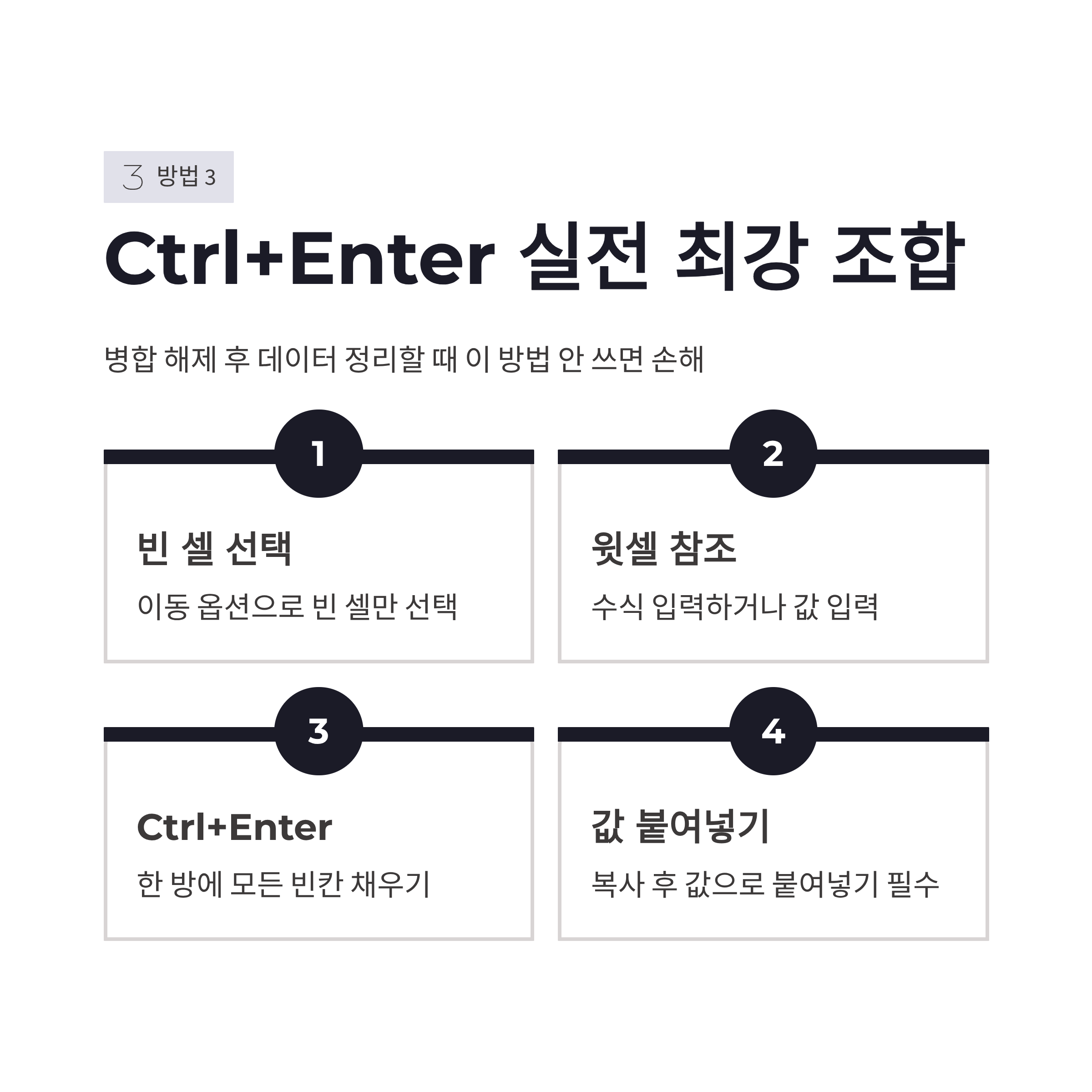
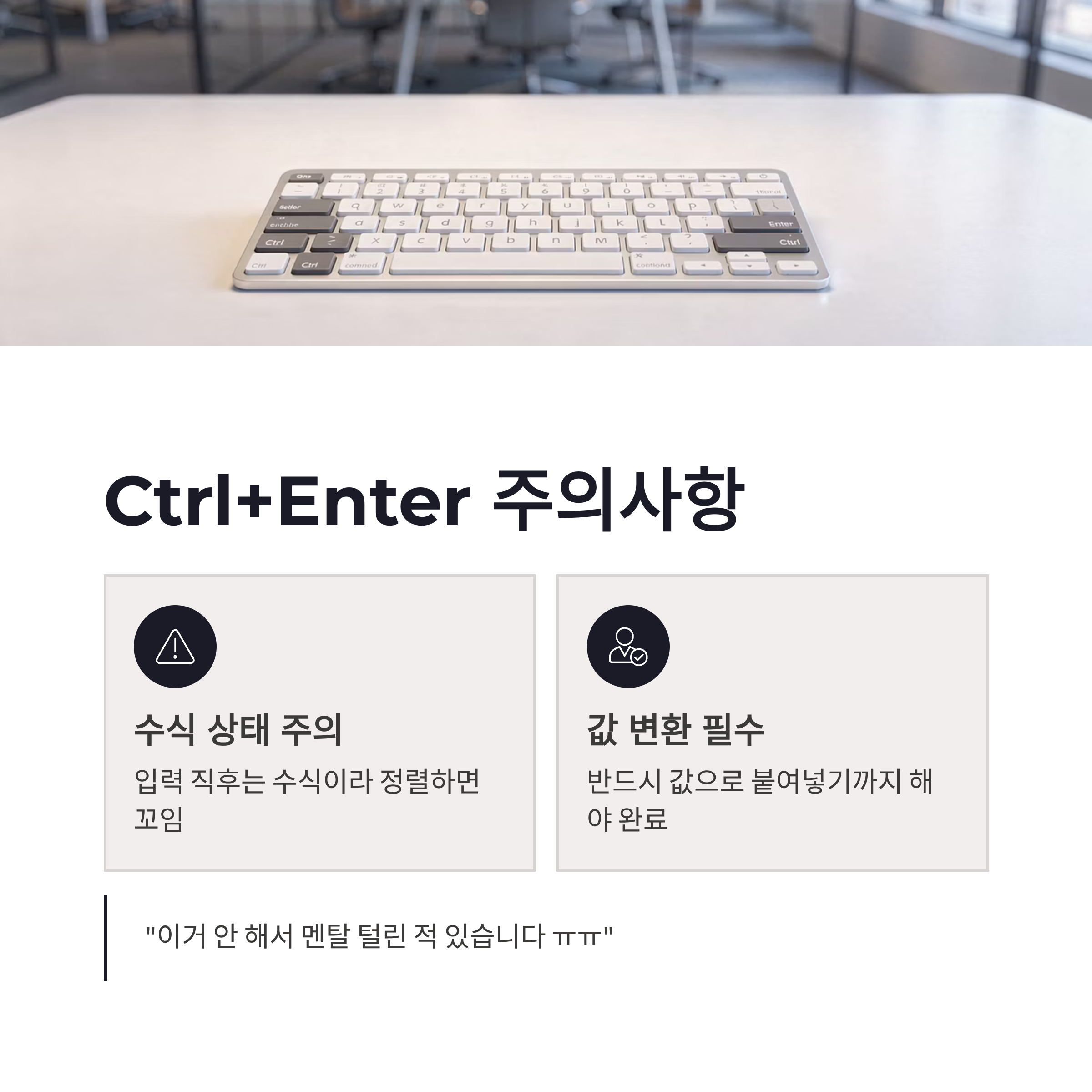
병합 해제 후 데이터 정리할 때 이 방법 안 쓰면 손해입니다. 이동 옵션으로 빈 셀만 선택 → 윗셀 참조하거나 값 입력 → Ctrl + Enter. 한 방에 끝나요. 다만 이 상태는 수식이라서, 정렬이나 이동하면 바로 꼬입니다 ㅠㅠ 그래서 반드시 복사 → 값으로 붙여넣기까지 해야 진짜 마무리입니다. 이거 안 해서 멘탈 털린 적 있음다…ㅎㅎ
결론 엑셀 빈칸 채우기 자동채우기 정리
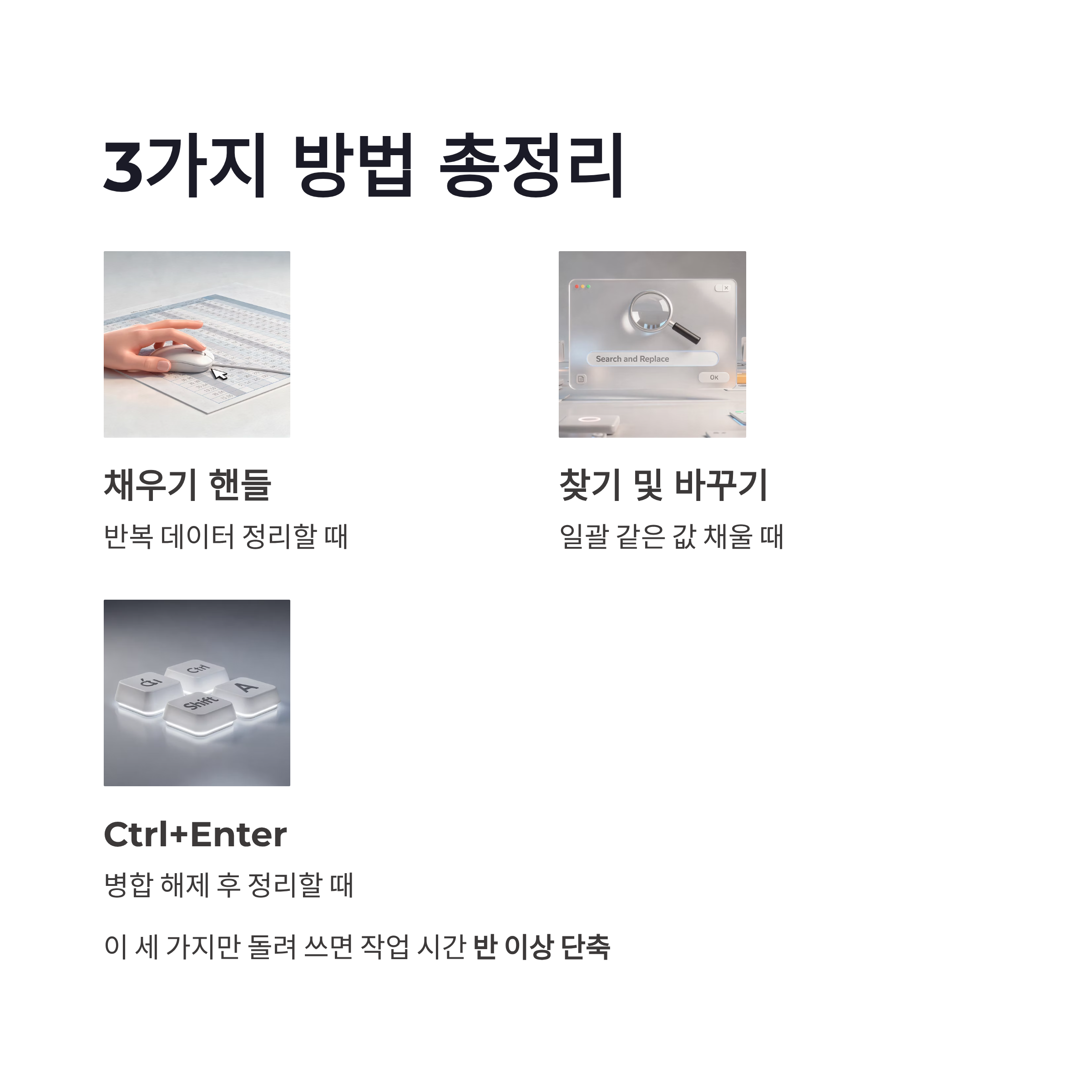
엑셀 빈칸 채우기는 방법만 알면 작업 리듬이 완전 달라집니다. 반복은 채우기 핸들, 일괄 값은 찾기 및 바꾸기, 병합 해제 후 정리는 Ctrl+Enter 조합. 저는 이 세 가지만 계속 돌려 쓰고 있는데, 체감상 작업 시간 반 이상 줄었어요. 엑셀 빈칸 자동채우기 제대로 익혀두면 진짜 칼퇴각 나옵니다.
#엑셀빈칸채우기 #엑셀빈칸자동채우기 #엑셀꿀팁 #엑셀실무 #엑셀단축키 #엑셀업무자동화 #직장인엑셀 #엑셀노하우 #엑셀작업시간단축 #엑셀데이터정리 #엑셀채우기 #엑셀기초 #엑셀중급 #사무자동화 #칼퇴엑셀