엑셀 아이콘 만들기 바탕화면 설정 이유
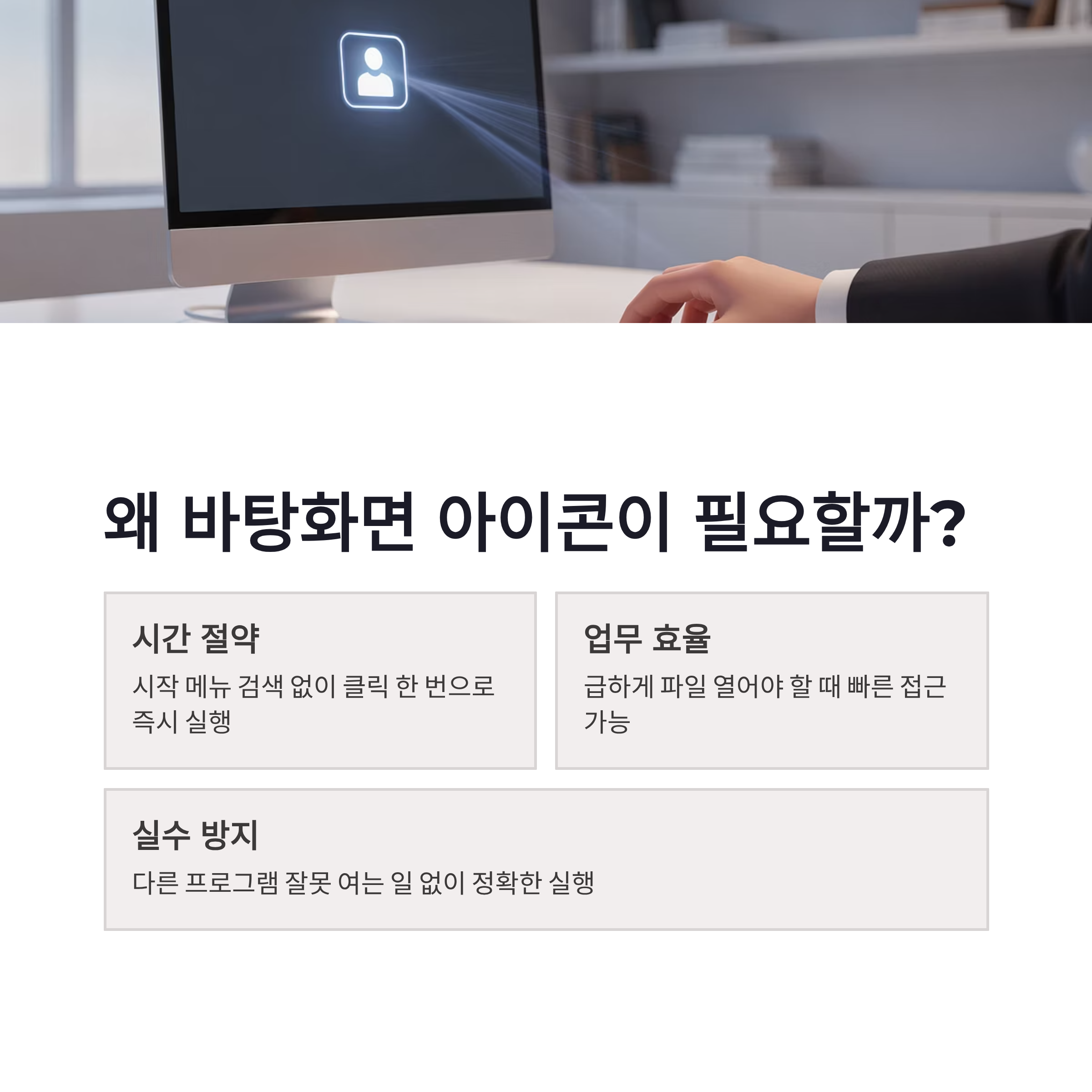
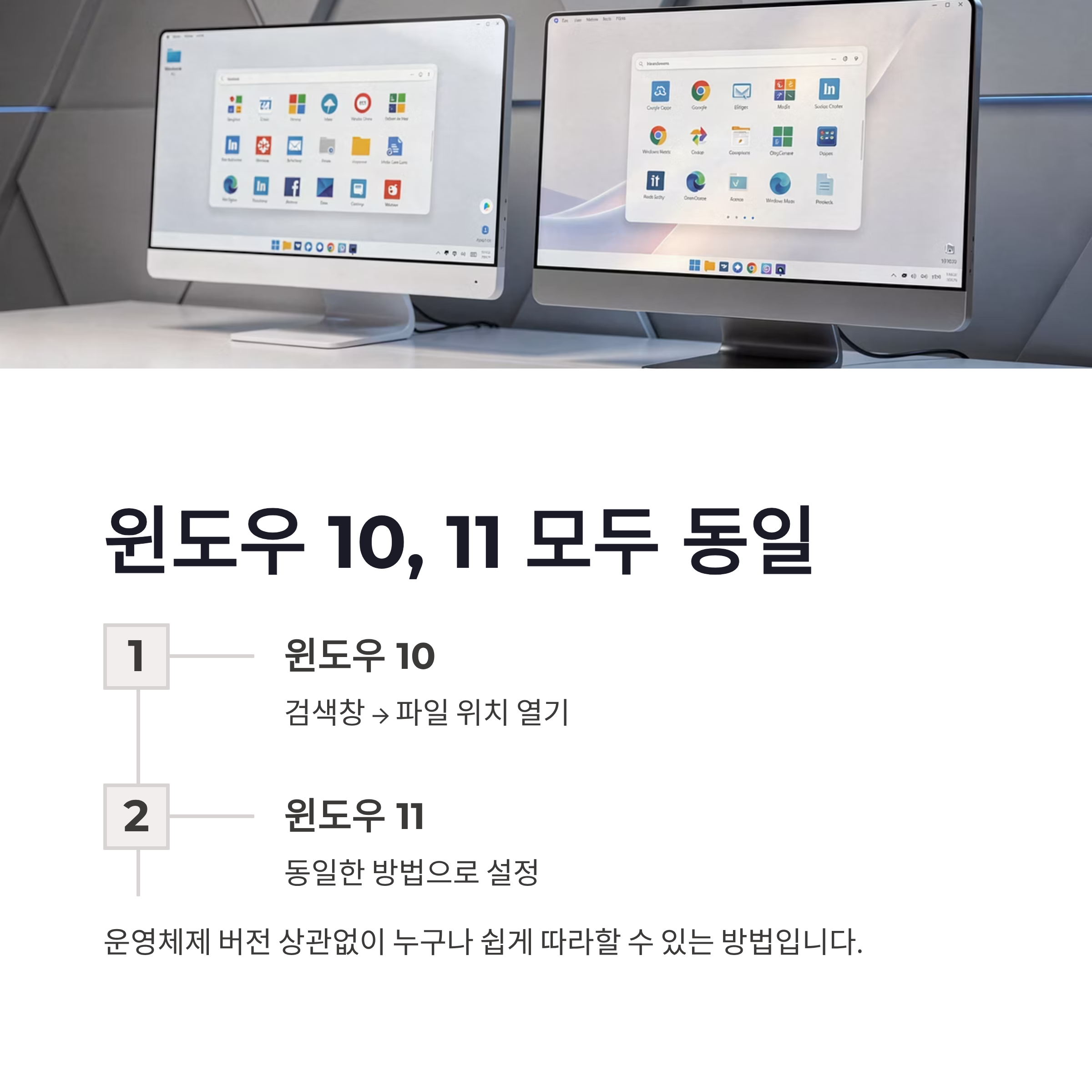
회사든 학교든 하루에 몇 번씩 여는 게 엑셀이잖아요. 저도 예전엔 시작 메뉴 열고, 스크롤 내리고… 그 몇 초가 은근 귀찮더라구요 ㅋㅋ 그래서 엑셀 아이콘 만들기부터 해봤는데, 이게 생각보다 삶의 질이 달라졌습니다. 특히 엑셀은 자료 정리하다가 급하게 다시 켜야 할 때가 많은데, 바탕화면에 딱 있으면 클릭 한 번으로 바로 실행되니까 속이 다 시원하더라구요. 엑셀 아이콘 만들기는 한 번만 해두면 계속 써먹는 설정이라 진짜 추천이에요. 윈도우 10, 11 기준으로 방법은 거의 같고요, 복잡한 설정도 없어서 컴퓨터 잘 모르는 분들도 충분히 따라할 수 있겠더라구요. 저도 처음엔 “괜히 건드렸다가 이상해지는 거 아냐?” 했는데 전혀 그런 거 없었슴다.
엑셀 아이콘 만들기와 파워포인트 워드 설정 방법
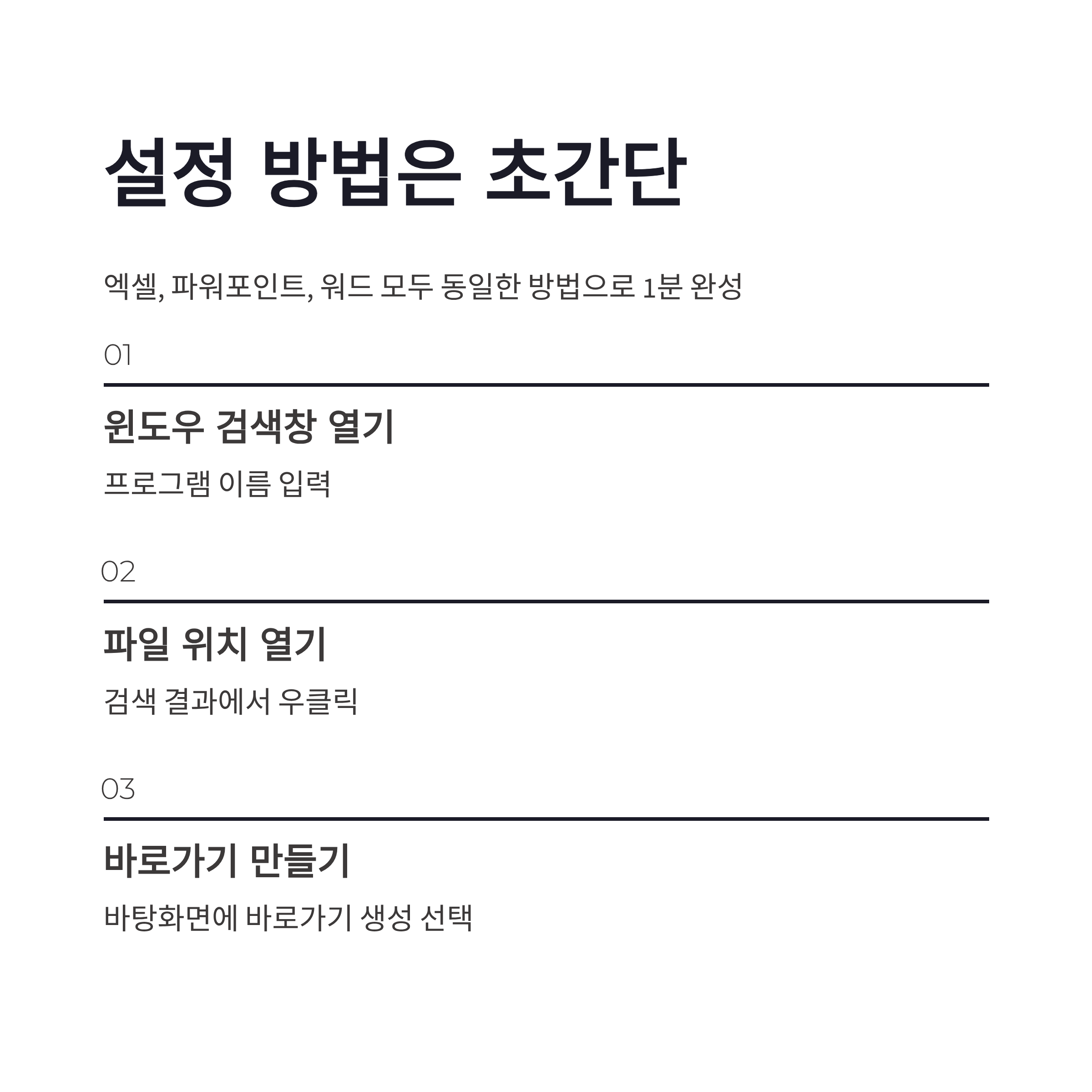
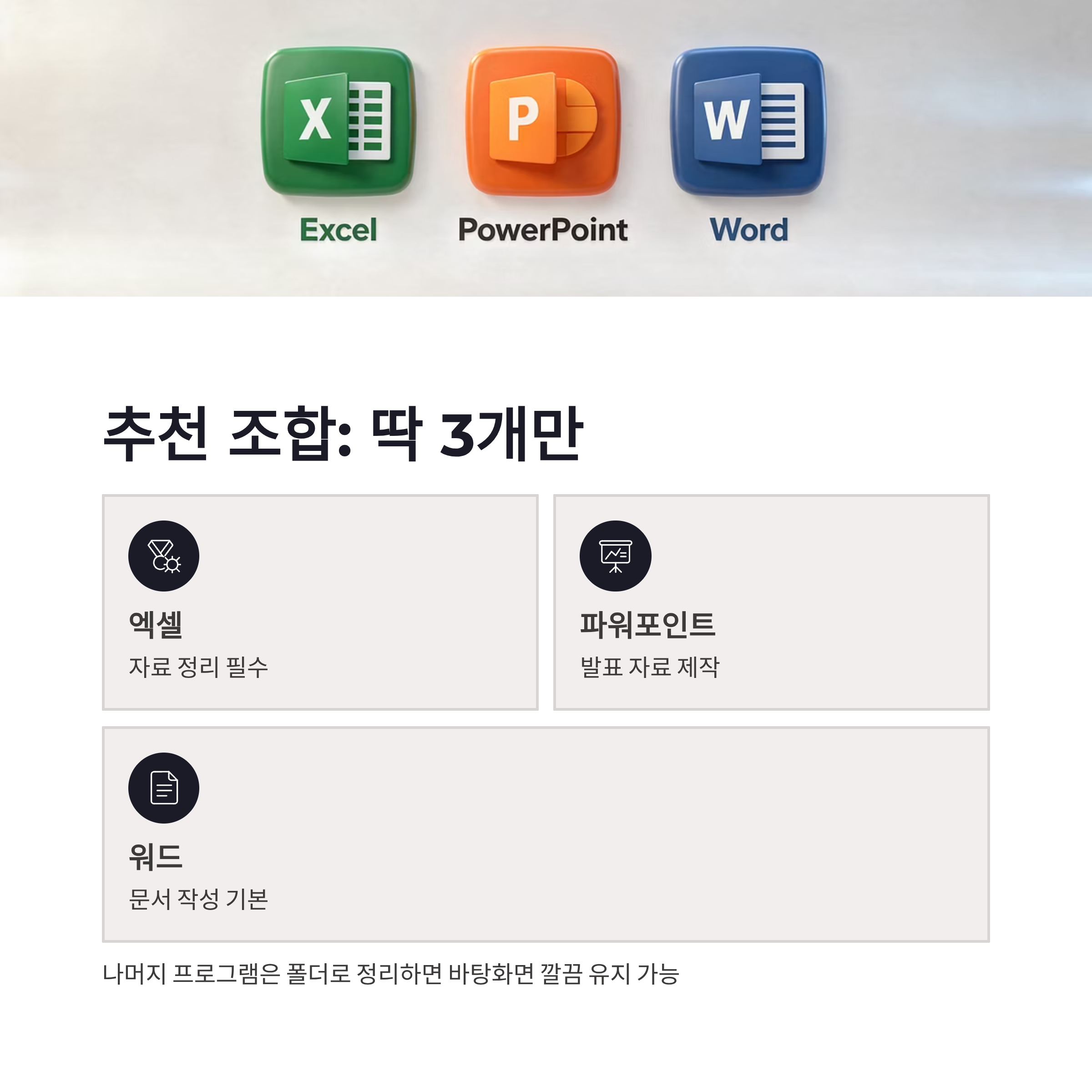
방법은 거의 똑같아서 한 번 익혀두면 엑셀, 파워포인트, 워드 다 적용 가능합니다. 저는 세 개 다 만들어놨는데, 업무 시작할 때 체감이 꽤 큼…ㅎㅎ
| 프로그램 | 검색 방법 | 바탕화면 추가 경로 |
|---|---|---|
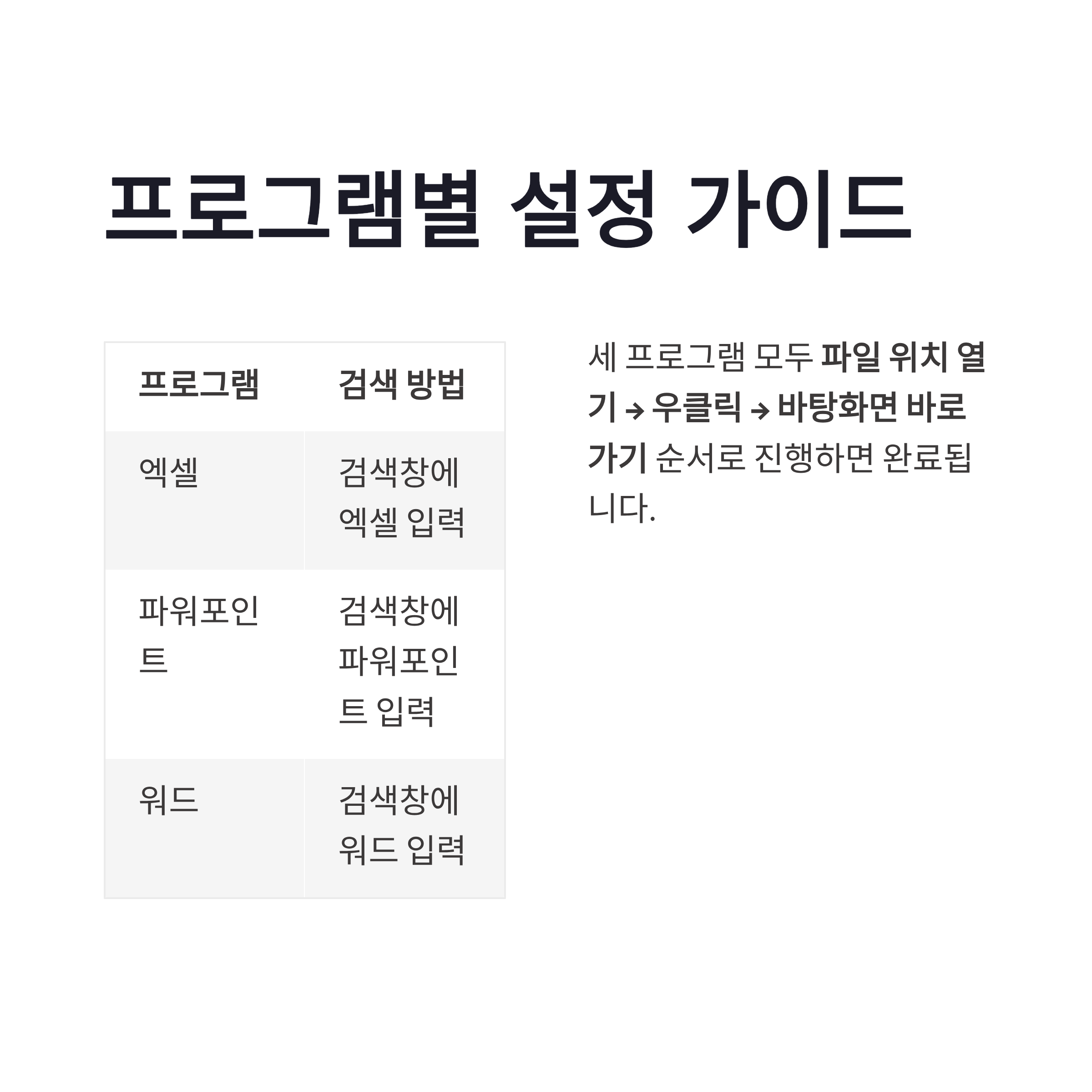
| 엑셀 | 윈도우 검색창에 엑셀 입력 | 파일 위치 열기 → 우클릭 → 바탕화면 바로가기 |
| 파워포인트 | 검색창에 파워포인트 입력 | 파일 위치 열기 → 우클릭 → 바탕화면 바로가기 |
| 워드 | 검색창에 워드 입력 | 파일 위치 열기 → 우클릭 → 바탕화면 바로가기 |
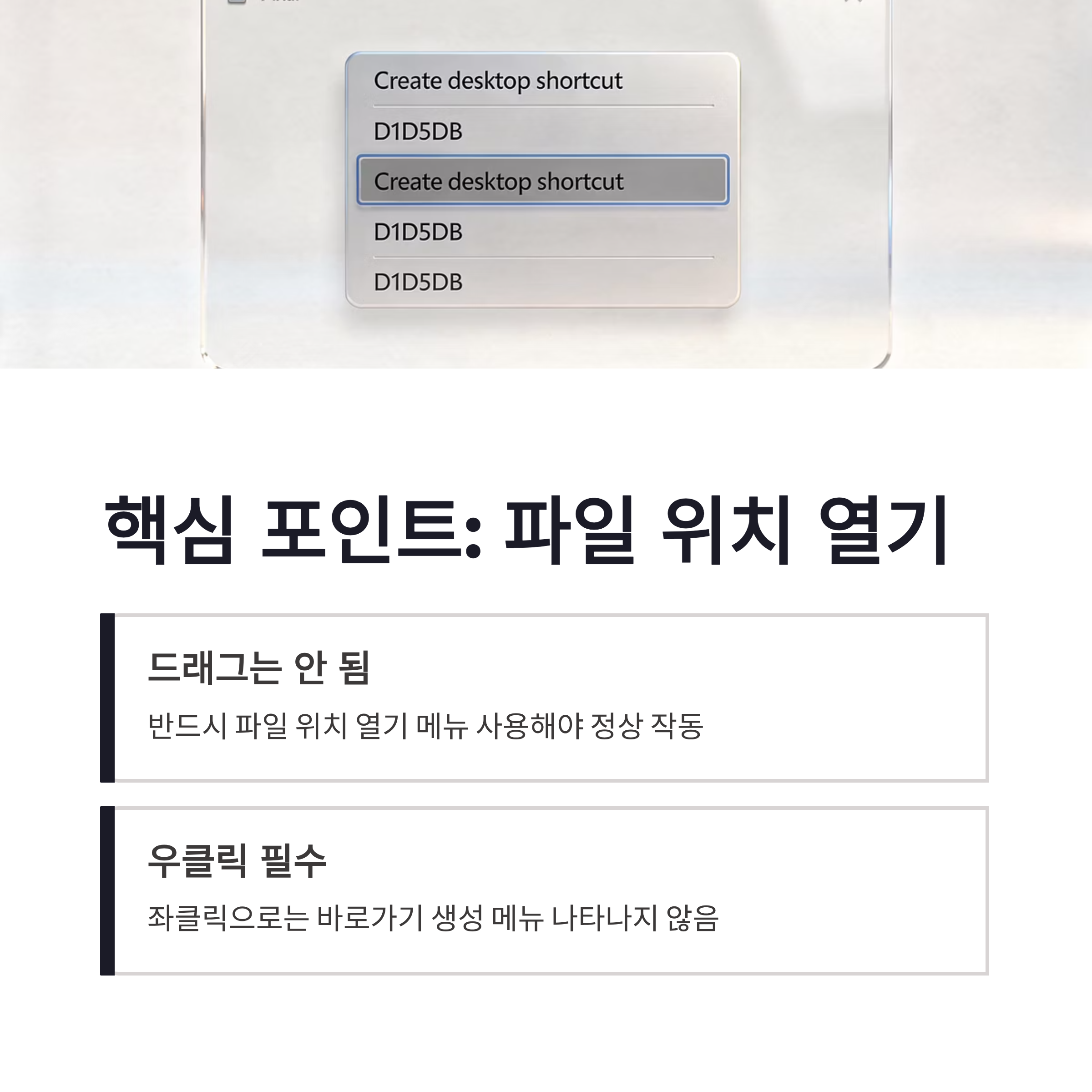
직접 해보니까 엑셀 아이콘 만들기에서 중요한 포인트는 ‘파일 위치 열기’였어요. 그냥 드래그하면 안 되는 경우도 있더라구요. 연관해서 많이 찾는 게 파워포인트 바탕화면 아이콘, 워드 바로가기 만들기 이런 건데, 원리는 다 똑같아서 하나만 알면 끝입니다.
엑셀 아이콘 만들기 요즘 트렌드와 장단점
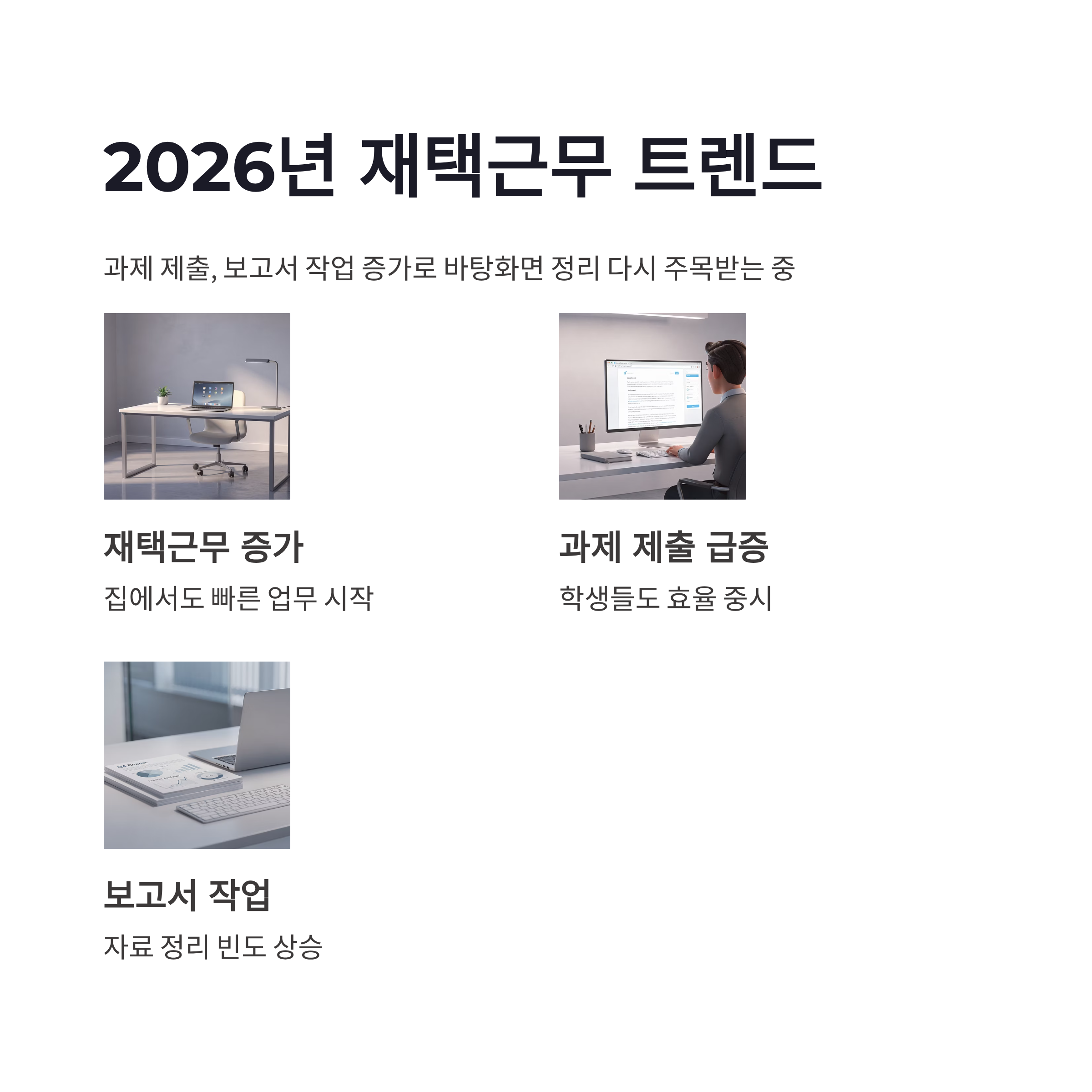
2026년 들어 재택근무, 과제 제출, 보고서 작업 늘면서 바탕화면 정리 다시 하는 분들 많아졌더라구요. 저도 아이콘 정리하다가 엑셀 아이콘 만들기 다시 하게 됐구요. 장점은 확실해요. 실행 속도 빠르고, 실수로 다른 프로그램 켤 일도 줄어듭니다. 반면 단점이라면… 아이콘 너무 많이 만들면 바탕화면이 살짝 어수선해진다는 점? ㅠㅠ 그래서 저는 엑셀, 파워포인트, 워드까지만 딱 두고 나머지는 폴더로 정리했어요. 이 조합이 제일 깔끔했구요.
결론 엑셀 아이콘 만들기 바탕화면 정리의 끝
정리해보면 엑셀 아이콘 만들기는 한 번만 해두면 계속 편해지는 설정이었구요. 파워포인트, 워드까지 같이 해두면 작업 흐름이 진짜 부드러워집니다. 아침에 컴퓨터 켜고 엑셀부터 누르는 분들이라면, 이거 안 해둘 이유가 없더라구요. 지금 이 글 보고 바로 해도 1분 안 걸립니다 ㅎㅎ 여러분은 바탕화면에 어떤 프로그램 제일 많이 쓰시나요?
#엑셀아이콘만들기 #엑셀바탕화면 #파워포인트아이콘 #워드아이콘 #바탕화면바로가기 #엑셀바로가기 #오피스꿀팁 #직장인엑셀 #학생엑셀 #컴퓨터설정 #윈도우꿀팁 #사무실팁 #업무효율 #PC정리 #오피스프로그램