윈도우 10을 쓰다 보면 윈도우 10 시작 메뉴가 점점 복잡해지는 순간이 옵니다. 처음엔 깔끔했는데, 프로그램 몇 개 설치하고 나면 앱 목록은 길어지고 타일은 뒤죽박죽… 저만 그런 거 아니죠? ㅋㅋ 그래서 오늘은 제가 직접 정리하면서 써먹었던 윈도우 10 시작 메뉴 정리 방법, 앱 정렬이랑 숨기기 설정을 한 번에 정리해봤습니다. 생각보다 간단해서 “아 이걸 왜 이제 했지” 싶더라구요.
윈도우 10 시작 메뉴 구조와 앱 정렬 기본 이해
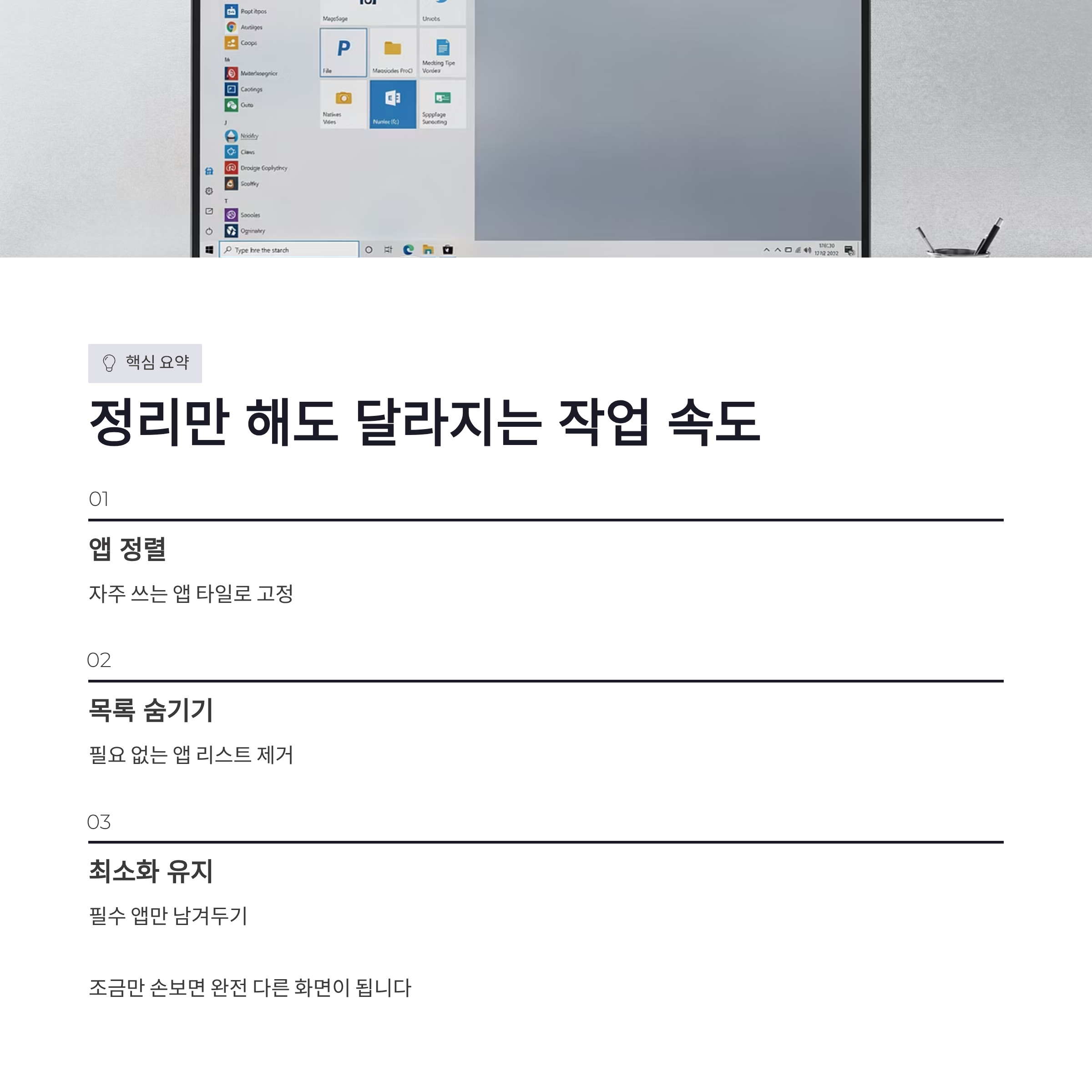
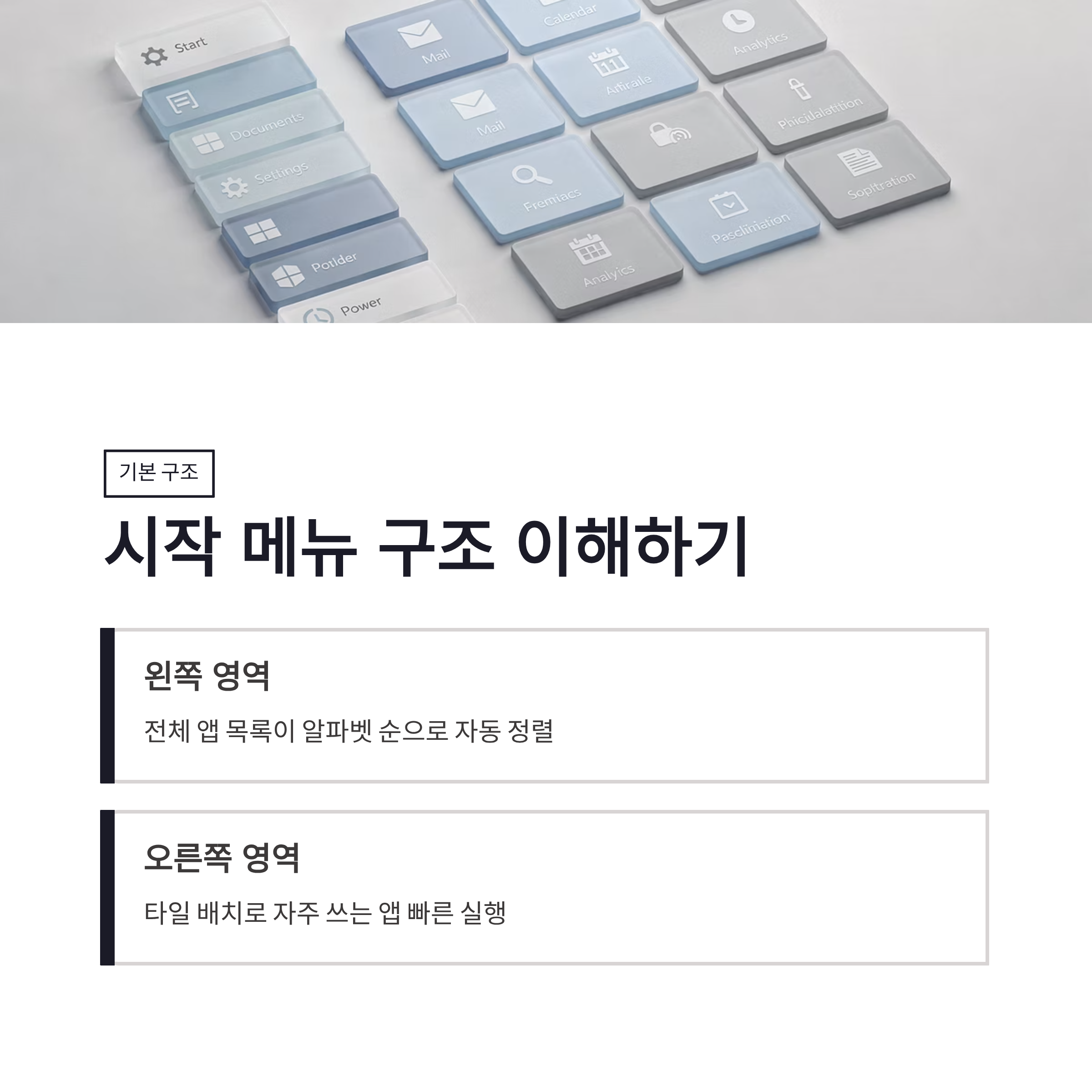
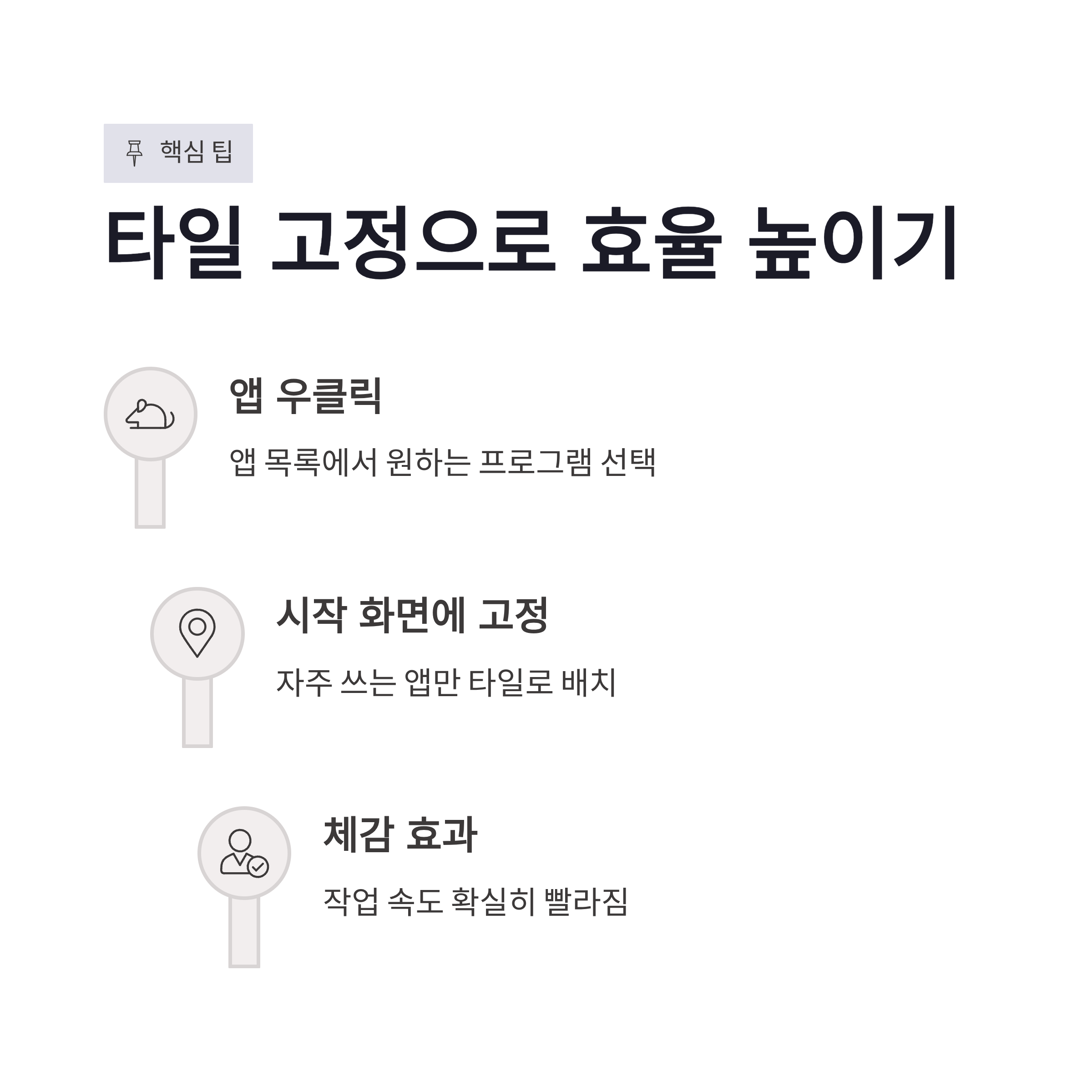
윈도우 10 시작 메뉴는 크게 두 영역으로 나뉩니다. 왼쪽은 전체 앱 목록, 오른쪽은 타일 영역인데요. 기본 상태에서는 앱이 알파벳 순으로 자동 정렬됩니다. 이게 장점도 있지만, 자주 쓰는 앱 찾을 땐 은근 귀찮더라구요. 저는 그래서 자주 쓰는 앱만 타일로 고정해두고, 나머지는 정리하는 방식으로 바꿨습니다. 앱을 타일로 옮기는 방법은 간단해요. 앱 목록에서 마우스 우클릭 → 시작 화면에 고정. 이거 하나만 해도 체감이 꽤 큽니다. 진짜로요.
윈도우 10 시작 메뉴 앱 숨기기 설정과 정리 팁
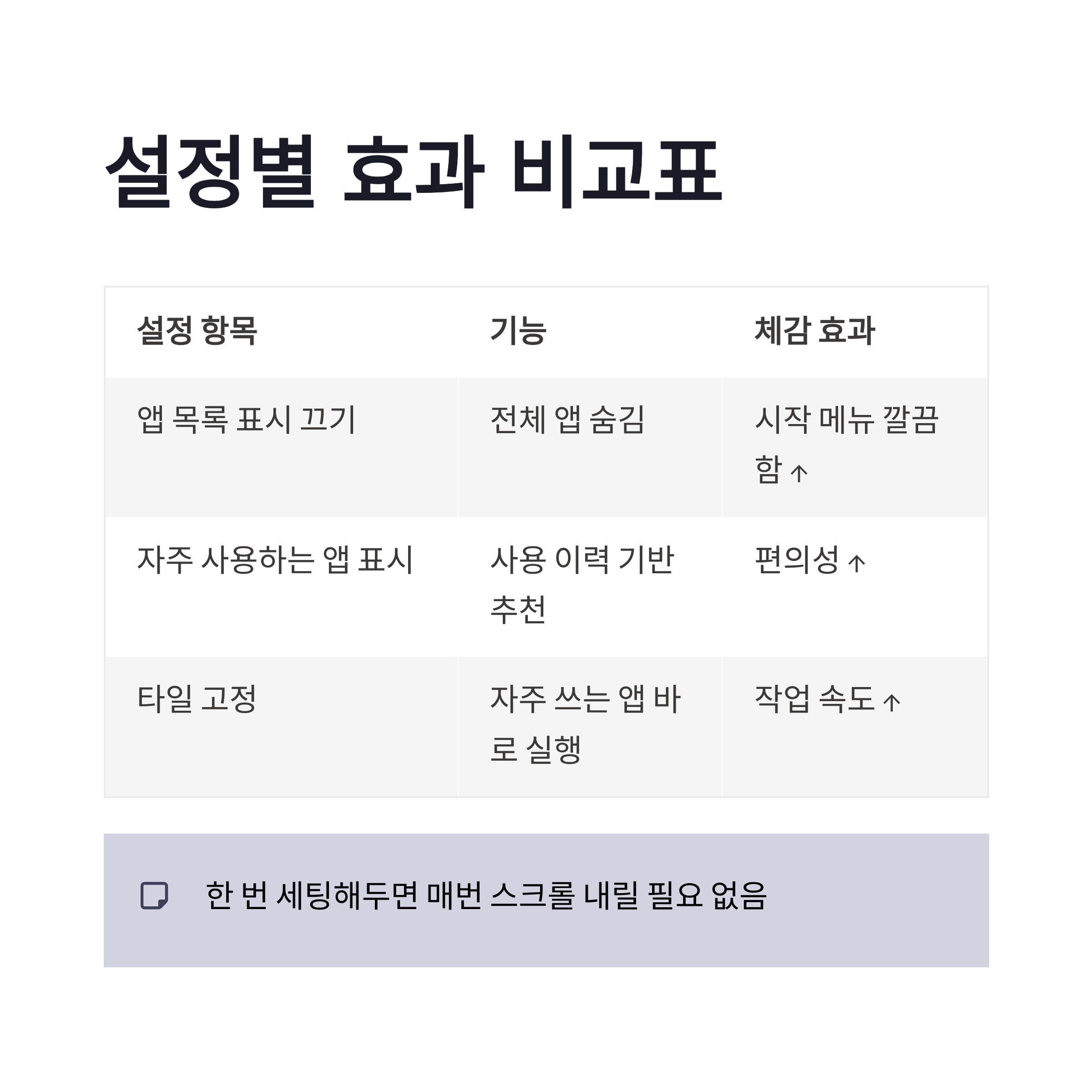
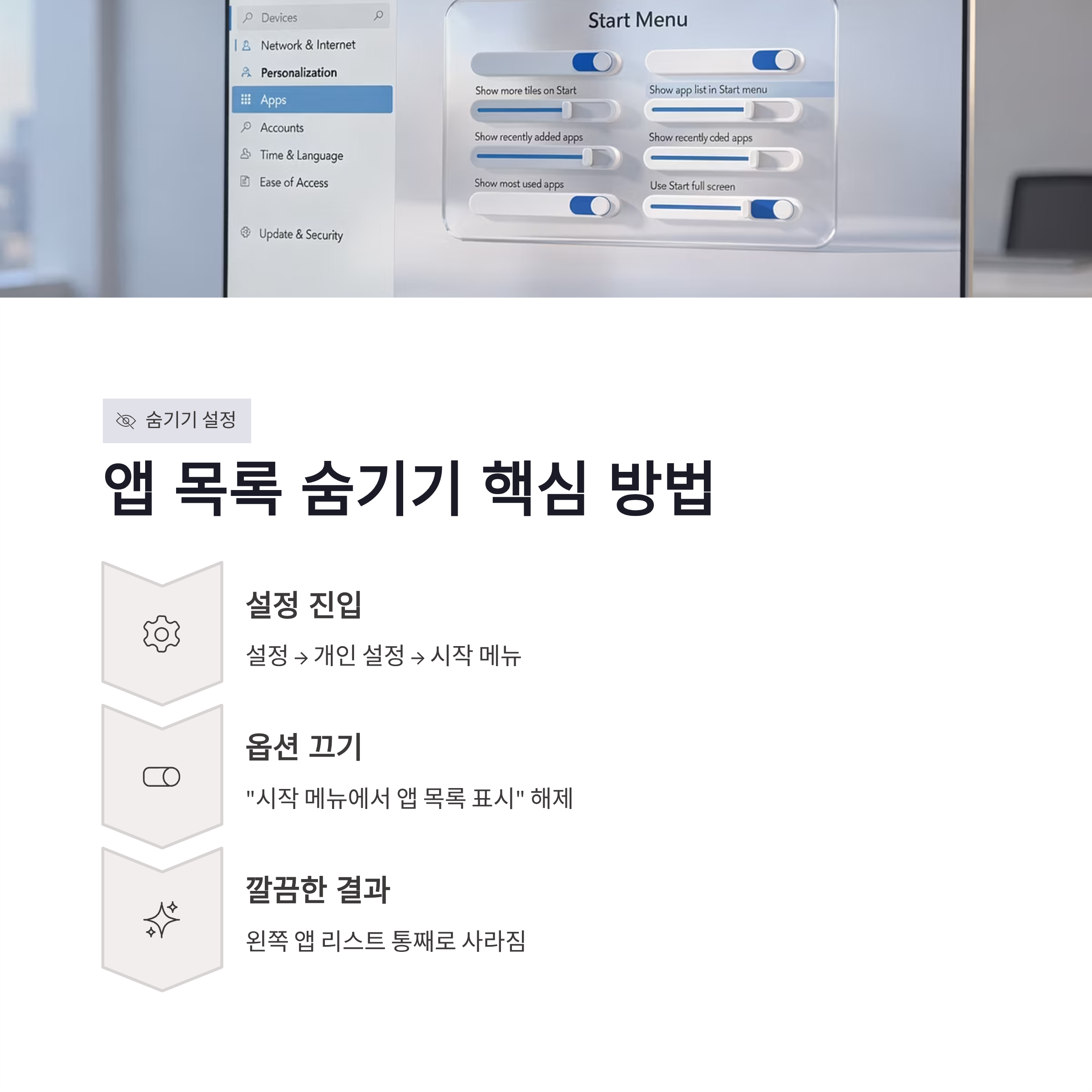
여기서 핵심은 윈도우 10 시작 메뉴 앱 숨기기 설정입니다. 필요 없는 기본 앱들, 솔직히 안 쓰잖아요 ㅠㅠ 설정 → 개인 설정 → 시작 메뉴로 들어가면 “시작 메뉴에서 앱 목록 표시” 옵션이 있어요. 이걸 끄면 왼쪽 앱 리스트가 통째로 사라집니다.
| 설정 항목 | 기능 | 체감 효과 |
|---|---|---|
| 앱 목록 표시 끄기 | 전체 앱 숨김 | 시작 메뉴 깔끔함 ↑ |
| 자주 사용하는 앱 표시 | 사용 이력 기반 추천 | 편의성 ↑ |
| 타일 고정 | 자주 쓰는 앱 바로 실행 | 작업 속도 ↑ |
저는 앱 목록을 숨기고, 필요한 앱만 타일로 배치했는데요. 한 번 세팅해두면 진짜 편합니다. 괜히 매번 스크롤 안 내려도 되구요.
윈도우 10 시작 메뉴 최신 정리 트렌드와 장단점
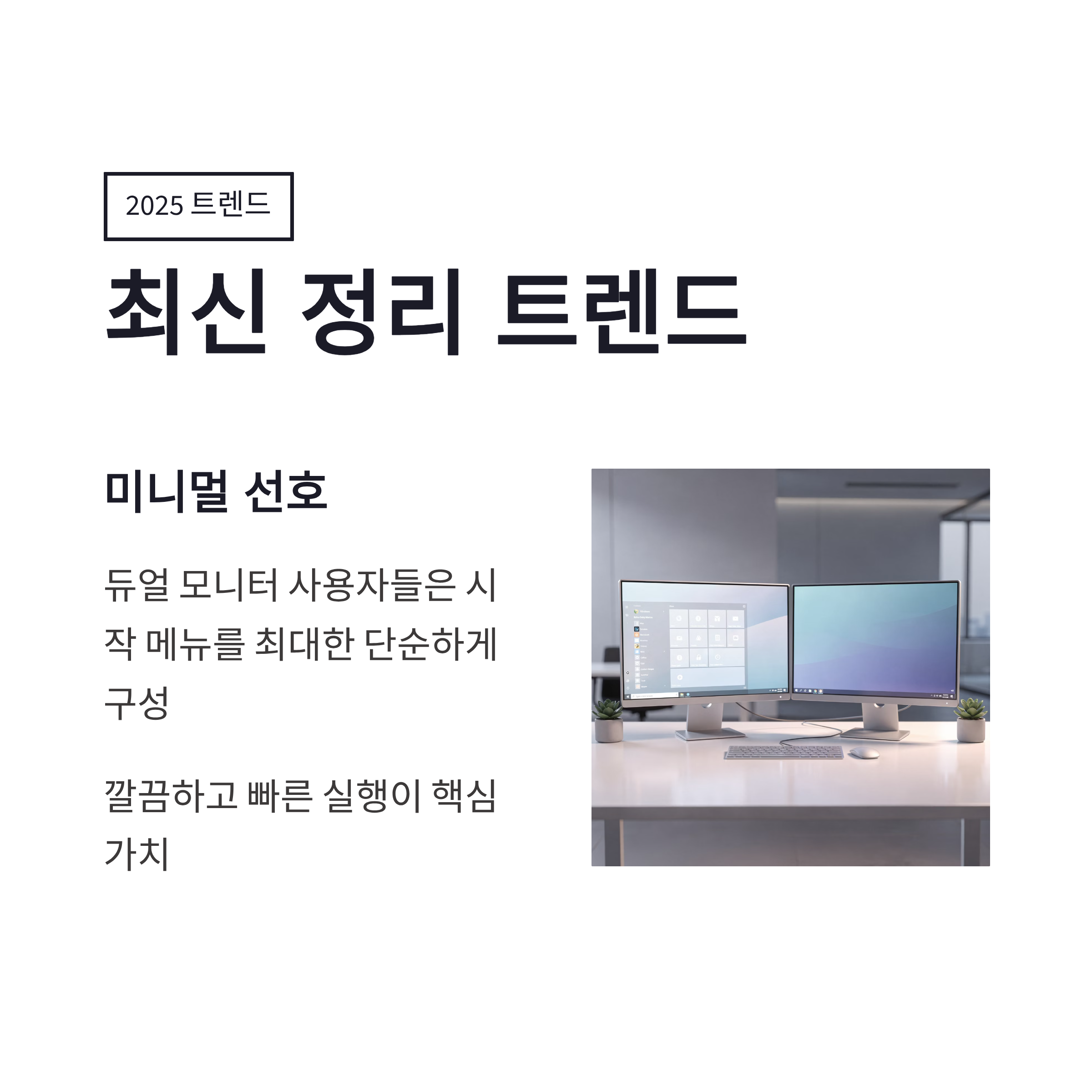
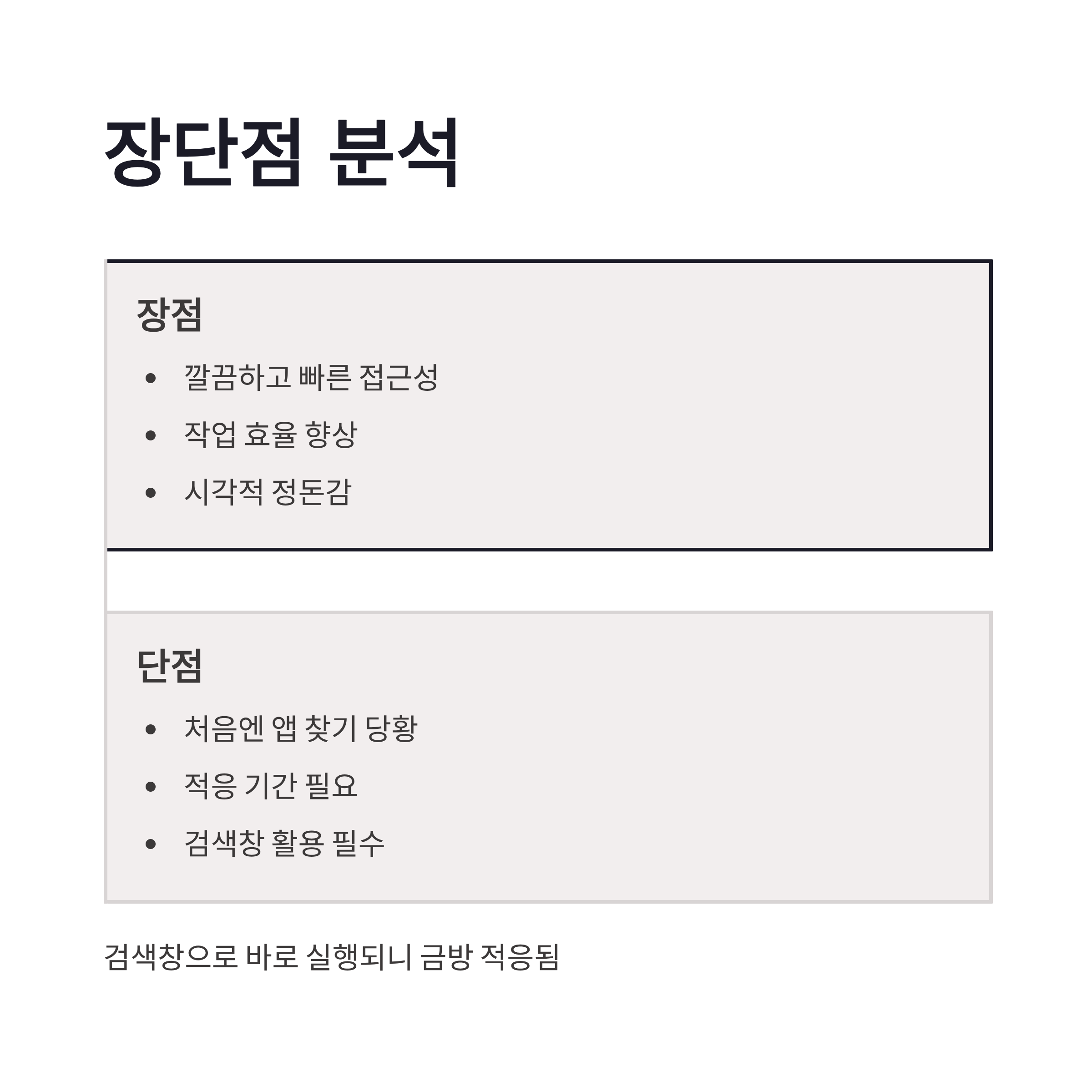
2025년 기준으로도 윈도우 10 시작 메뉴를 이렇게 미니멀하게 쓰는 분들이 꽤 많더라구요. 특히 듀얼 모니터 쓰는 분들은 시작 메뉴를 최대한 단순하게 가져가는 추세였어요. 장점은 확실합니다. 깔끔하고 빠르다! 단점이라면… 앱 목록을 숨기면 처음엔 “어? 앱 어디 갔지?” 하고 당황할 수 있다는 점 ㅎㅎ 그래도 검색창으로 바로 실행되니까 금방 적응되더라구요.
결론|윈도우 10 시작 메뉴 정리로 작업 속도 확실히 달라짐
정리해보면 윈도우 10 시작 메뉴는 조금만 손보면 완전 다른 화면이 됩니다. 앱 정렬하고, 필요 없는 목록 숨기고, 자주 쓰는 앱만 남겨두는 것만으로도 체감이 커요. 저처럼 시작 메뉴 열 때마다 정신없었다면, 오늘 한 번 정리해보는 거 추천드려요. 은근히 기분도 좋아집니다 ㅎㅎ 지금 쓰는 시작 메뉴, 솔직히 마음에 드시나요?
#윈도우10시작메뉴 #윈도우10설정 #시작메뉴정리 #윈도우10앱정렬 #윈도우10앱숨기기 #윈도우팁 #PC설정 #컴퓨터정리 #윈도우사용법 #시작메뉴설정 #윈도우10꿀팁 #PC관리 #데스크톱정리 #윈도우기초 #컴퓨터꿀팁