윈도우 11 무료 설치, 생각보다 어렵지 않았던 이유

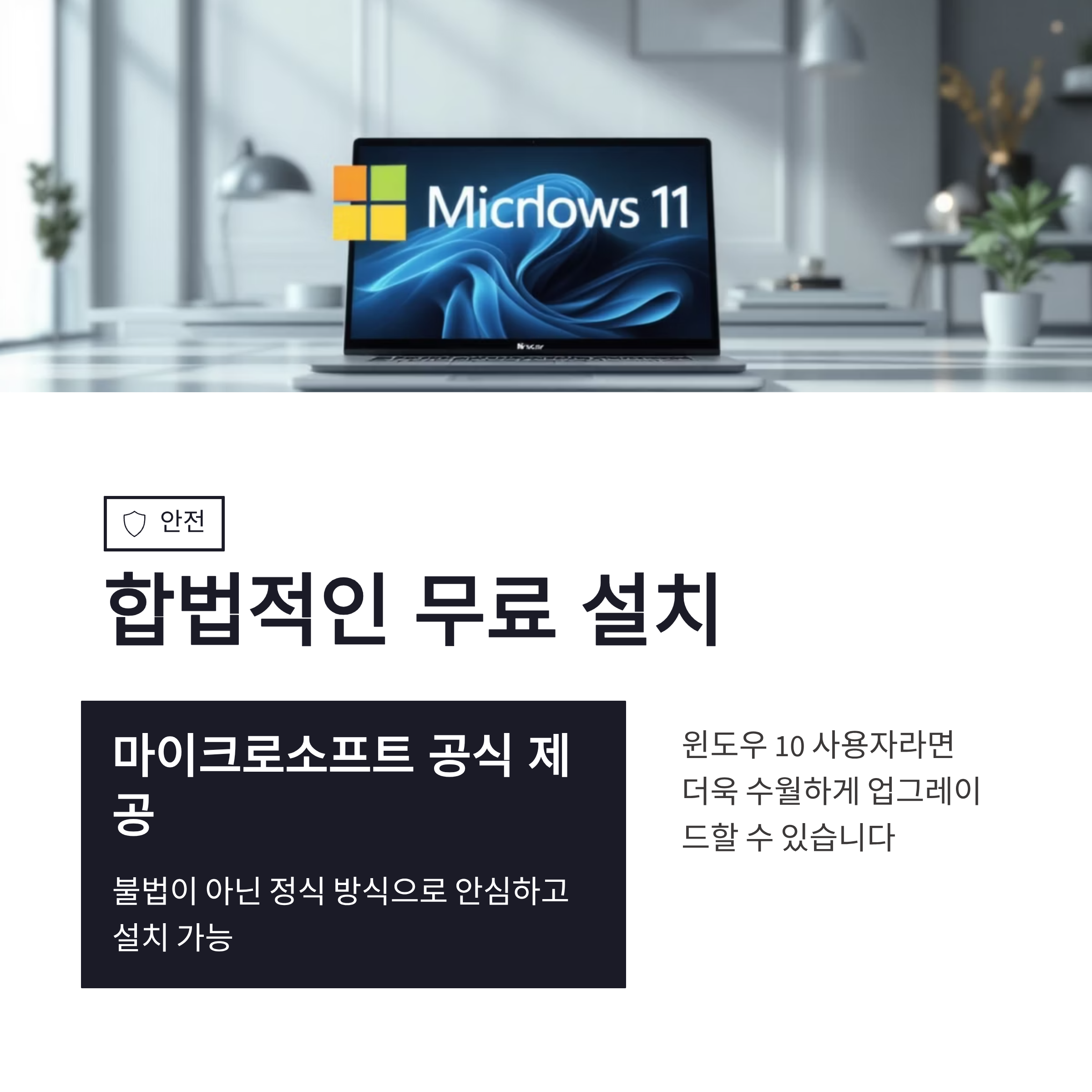
솔직히 말해서 처음엔 윈도우 11 무료 설치라고 하면 뭔가 복잡할 것 같았거든요. 막 라이선스부터 막힐 것 같고, 괜히 건드렸다가 컴퓨터 벽돌 되는 거 아니냐는 걱정도 들었구요 ㅠㅠ 근데 막상 해보니까, 공식 ISO만 제대로 받으면 과정 자체는 꽤 단순했어요. 특히 USB 하나만 있으면 설치 준비의 80%는 끝났다고 봐도 되겠더라구요. 윈도우 11 무료 설치는 불법이 아니라, 마이크로소프트가 직접 제공하는 방식이라 마음도 좀 놓였고요. 기존 윈도우 10 사용자라면 더 수월하게 넘어갈 수 있다는 점도 체감됐습니다.
윈도우 11 ISO 파일 다운로드 방법 정리
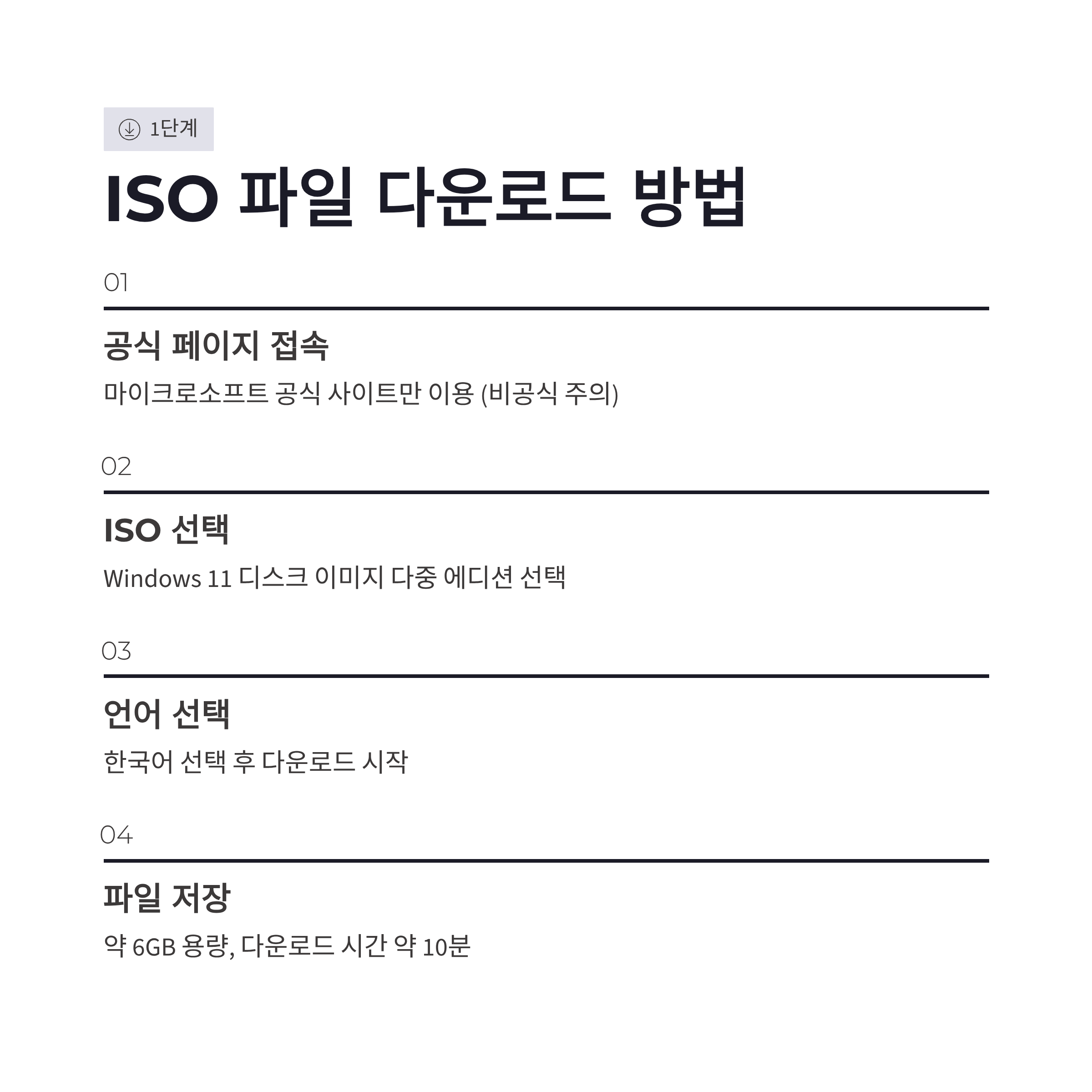
윈도우 11 무료 설치의 시작은 무조건 ISO 파일입니다. 여기서 이상한 사이트 가면 안 되구요, 공식 경로가 제일 안전했어요. 제가 했던 순서는 이렇습니다.
| 단계 | 내용 | 체크 포인트 | | -- | -------------------------- | ---------- | | 1 | 마이크로소프트 공식 페이지 접속 | 비공식 사이트 주의 | | 2 | Windows 11 디스크 이미지(ISO) 선택 | 다중 에디션 ISO | | 3 | 언어 선택 후 다운로드 | 한국어 선택 | | 4 | ISO 파일 저장 | 용량 약 6GB |
다운로드 속도는 인터넷 환경 따라 다른데, 저는 한 10분 정도 걸렸던 것 같구요. 윈도우 11 ISO 다운로드는 여기서 끝. 이 파일 하나로 USB 부팅까지 이어집니다.
윈도우 11 USB 부팅 디스크 만드는 방법
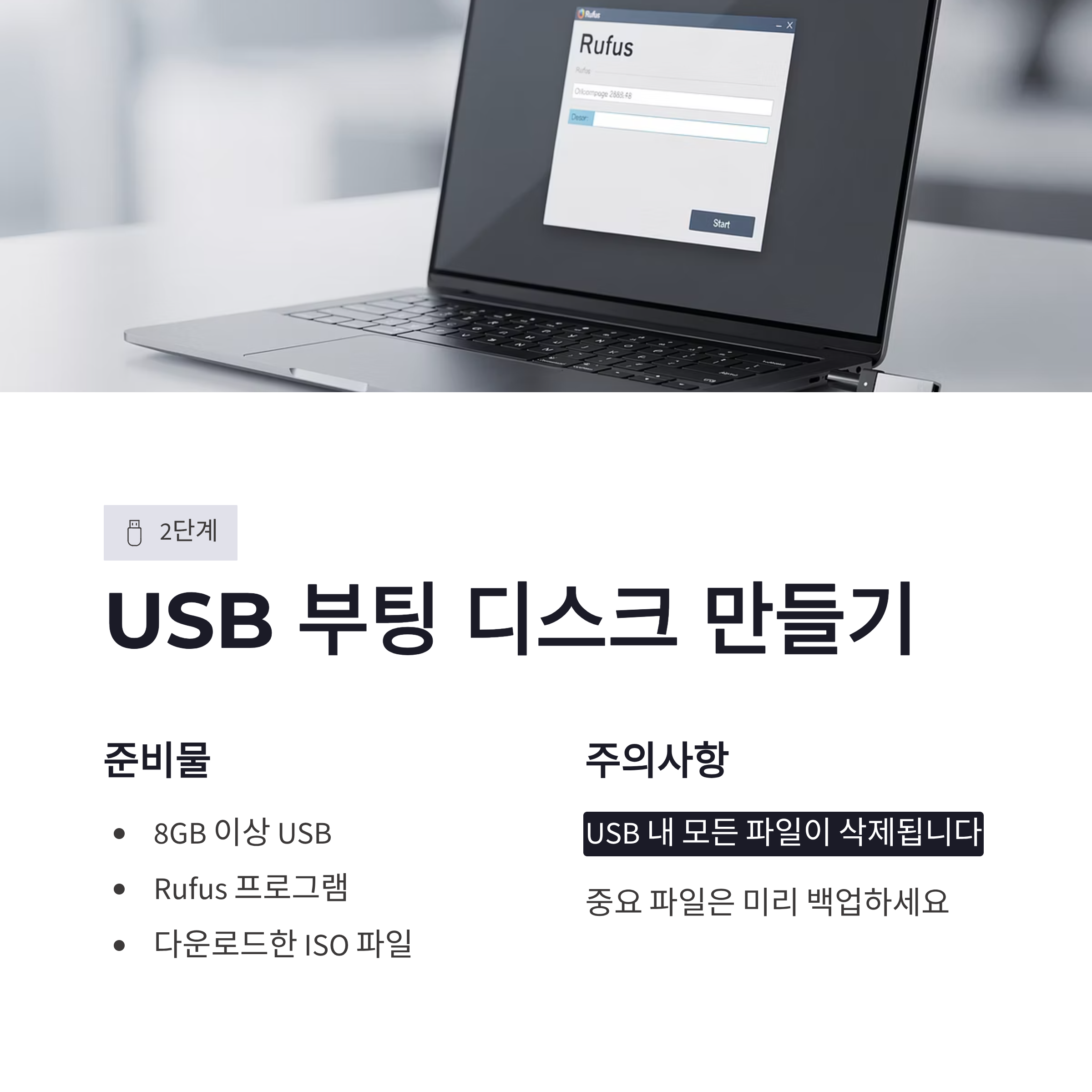
이제 진짜 설치 준비 단계입니다. 윈도우 11 무료 설치에서 제일 중요한 포인트가 바로 USB 부팅이거든요. 저는 8GB USB 하나 준비했고, Rufus라는 프로그램을 썼어요. 과정은 생각보다 단순했슴다.
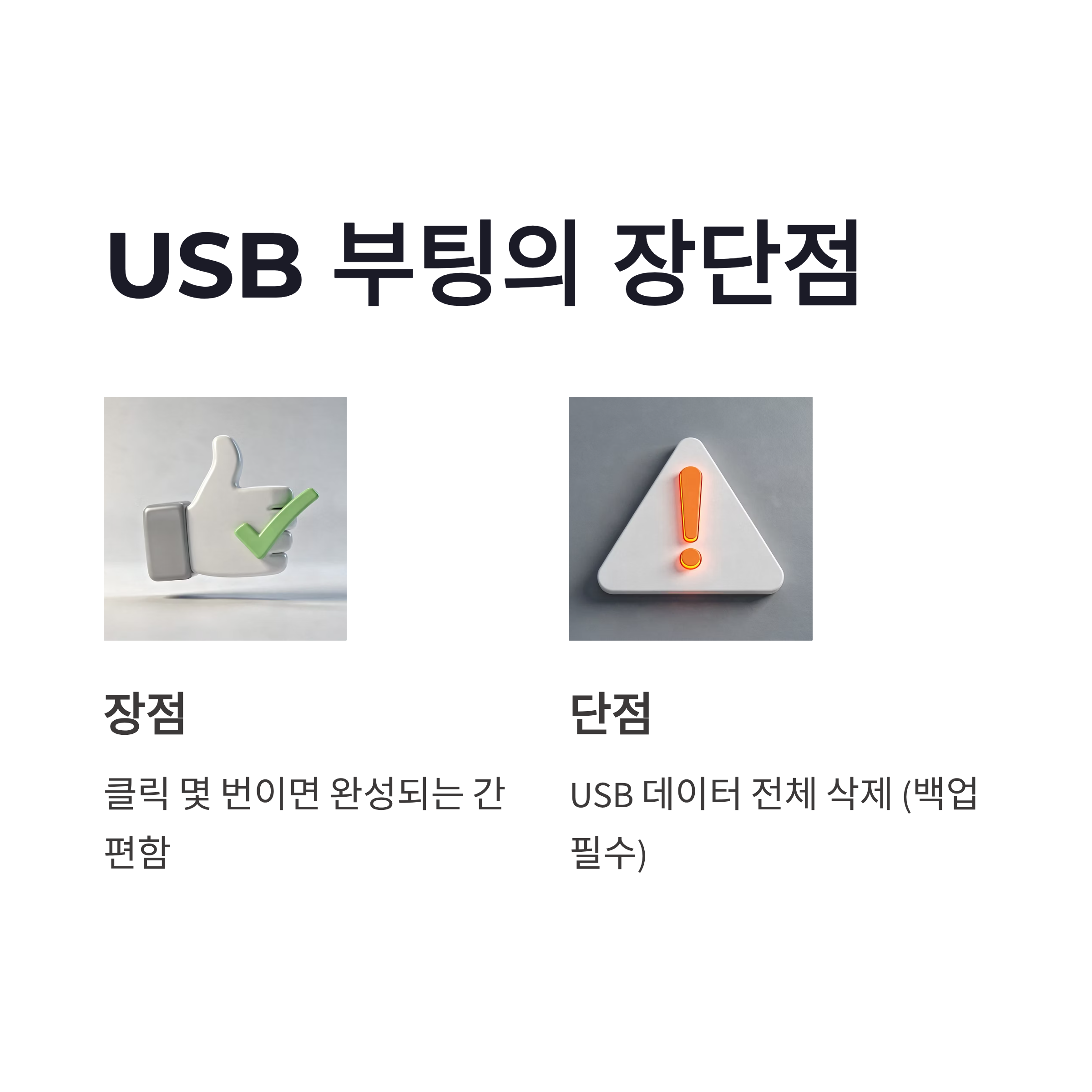
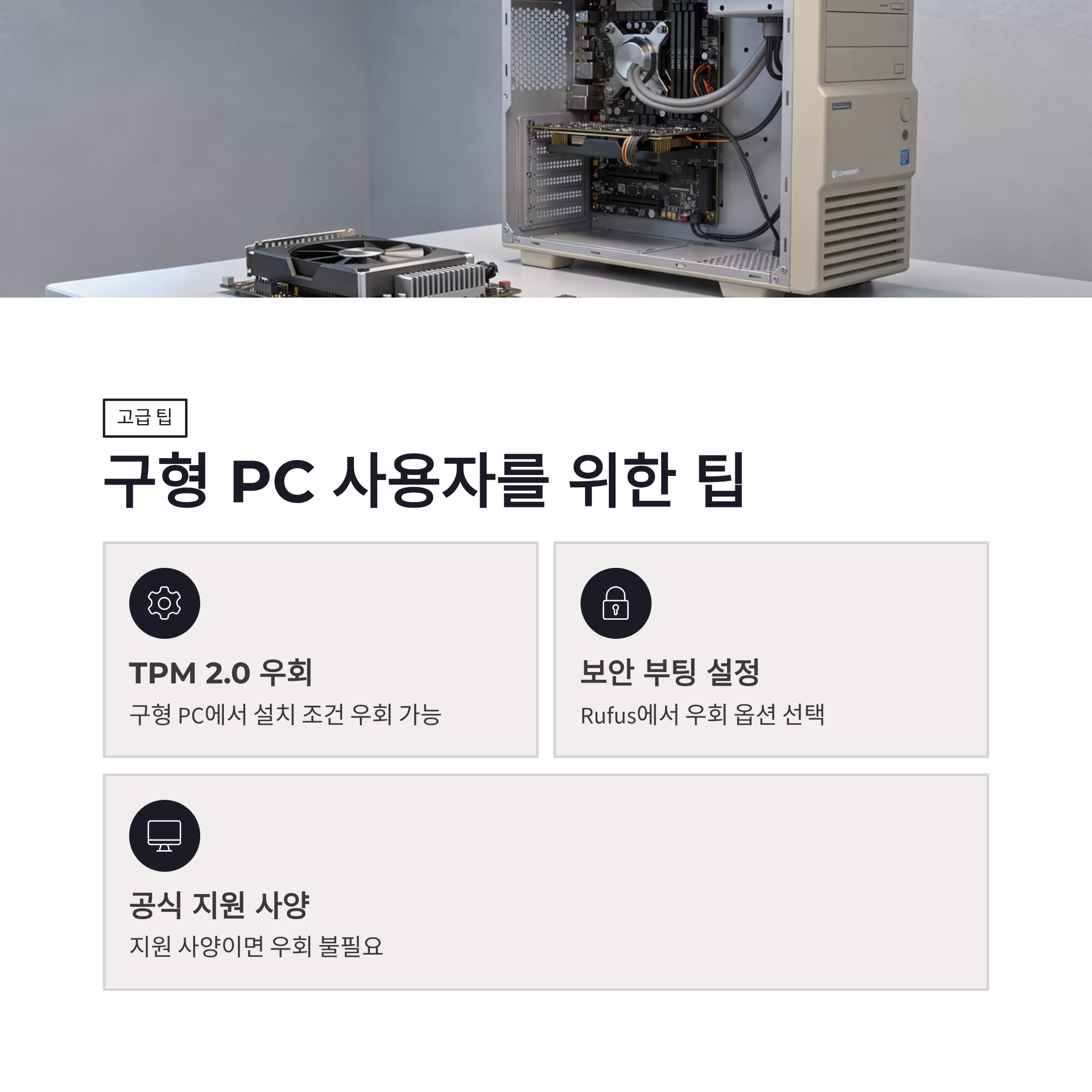
장점부터 말하면, 클릭 몇 번이면 끝난다는 거. 단점은 USB 안에 있던 파일이 전부 날아간다는 점… 이거 모르고 했다가 살짝 멘붕 왔네요 ㅋㅋ 요즘 트렌드는 TPM 2.0, 보안 부팅 조건 우회 옵션까지 같이 설정하는 경우도 많아졌는데, 구형 PC 쓰시는 분들에겐 이게 은근히 핵심이더라구요. 다만, 공식 지원 사양이면 굳이 우회 안 해도 깔끔하게 설치됩니다.
결론|윈도우 11 무료 설치, 미리 알면 진짜 편해요

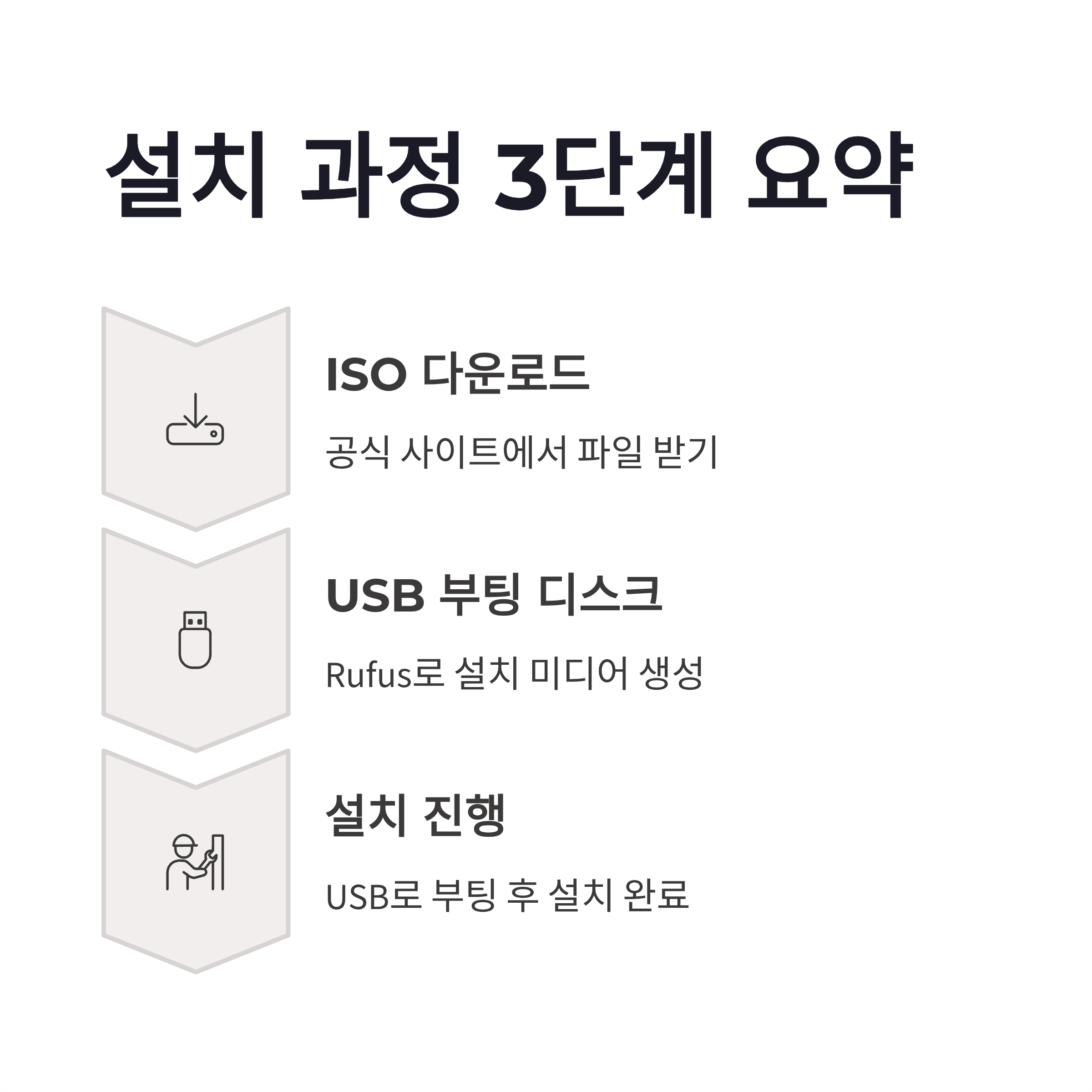
정리해보면 윈도우 11 무료 설치는 ISO 다운로드 → USB 부팅 디스크 생성 → 설치 이 세 단계만 기억하면 끝이에요.
막연히 어렵게 느껴졌던 게, 정보가 흩어져 있어서 그랬던 것 같구요. 한 번 해보면 “어? 이게 다야?” 싶은 느낌 들더라구요 ㅎㅎ 컴퓨터 새로 세팅할 계획 있거나, 윈도우 10 지원 종료 앞두고 고민 중이라면 윈도우 11 무료 설치 한 번쯤은 직접 해보는 것도 나쁘지 않겠쥬?
#윈도우11무료설치 #윈도우11ISO #윈도우11USB부팅 #윈도우11설치방법 #윈도우11클린설치 #ISO다운로드 #USB부팅디스크 #윈도우업그레이드 #PC초기화 #컴퓨터포맷 #윈도우설치 #마이크로소프트윈도우 #윈도우11사양 #윈도우11TPM #윈도우11정리