윈도우10 화면 캡쳐 방법이 왜 이렇게 중요하냐면요
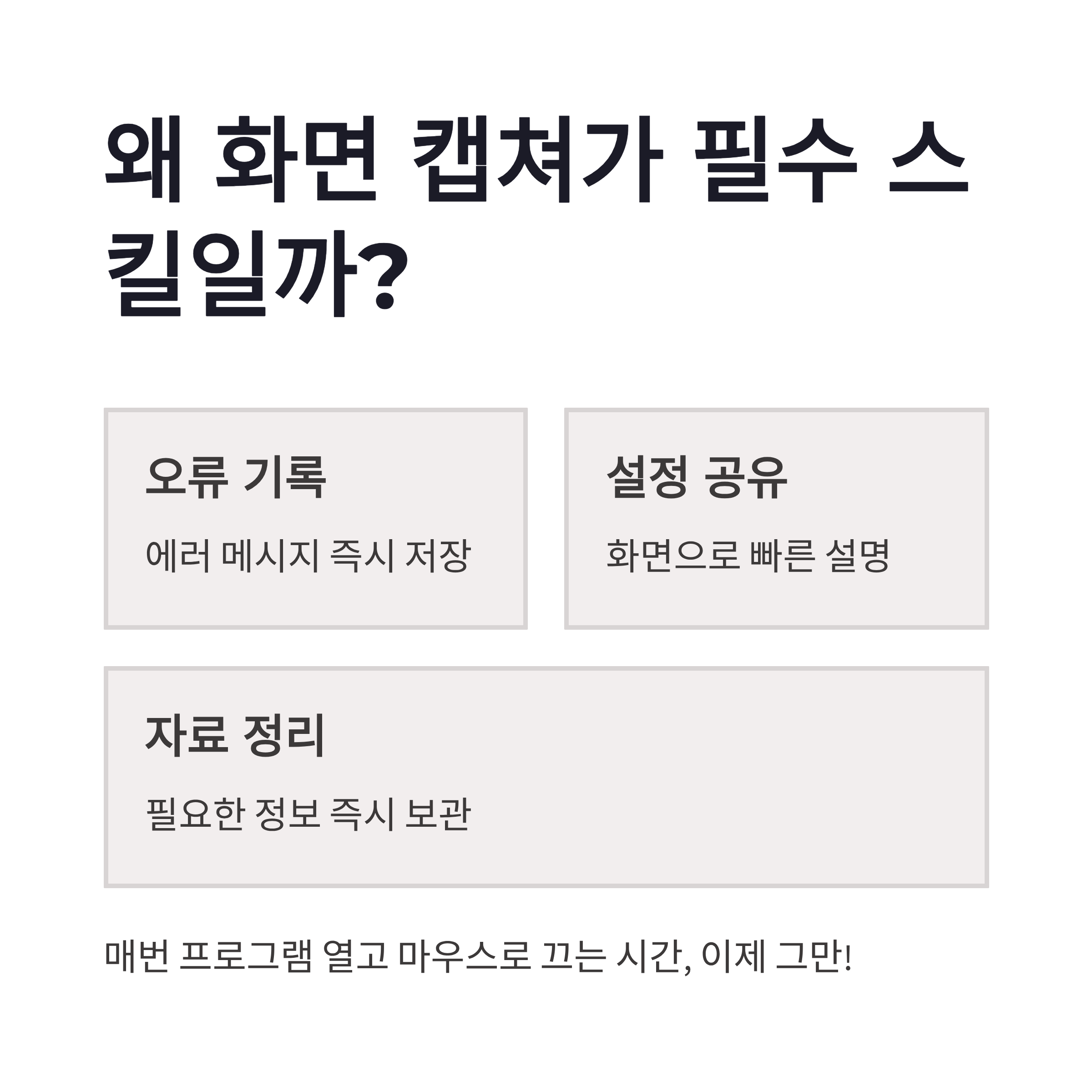
솔직히 윈도우10 화면 캡쳐 방법 제대로 몰랐을 때는 매번 삽질이었어요. 필요한 화면 하나 저장하려고 마우스로 끌고, 프로그램 열고… 그 사이에 화면 바뀌면 다시 처음부터 ㅠㅠ 요즘은 업무든 개인 정리든 화면으로 기록 남길 일이 진짜 많잖아요. 오류 메시지, 설정 화면, 결제 내역, 자료 공유까지 전부 캡쳐가 기본이더라구요. 그래서 윈도우10 화면 캡쳐 방법은 그냥 기능이 아니라 필수 스킬 느낌입니다. 단축키 몇 개만 몸에 익혀두면, 진짜 말도 안 되게 편해져요. 이거 한 번 익히고 나서는 “아… 왜 이제 알았지” 이런 생각 들더라구요 진짜로요.
윈도우10 화면 캡쳐 방법 기본 단축키 정리
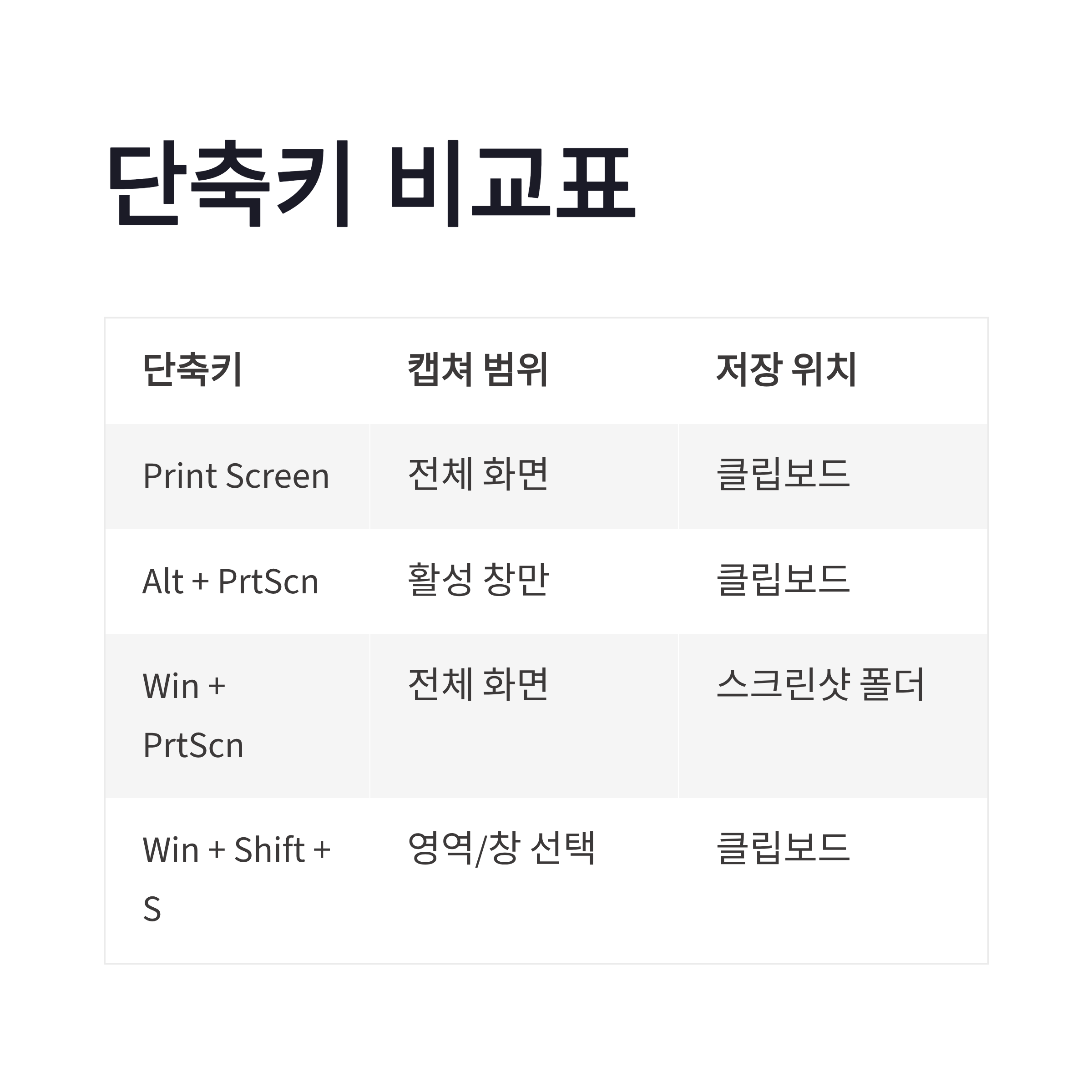
제가 제일 많이 쓰는 윈도우10 화면 캡쳐 방법은 단축키 조합이에요. 상황별로 딱 나뉘어서 헷갈릴 것도 없구요.
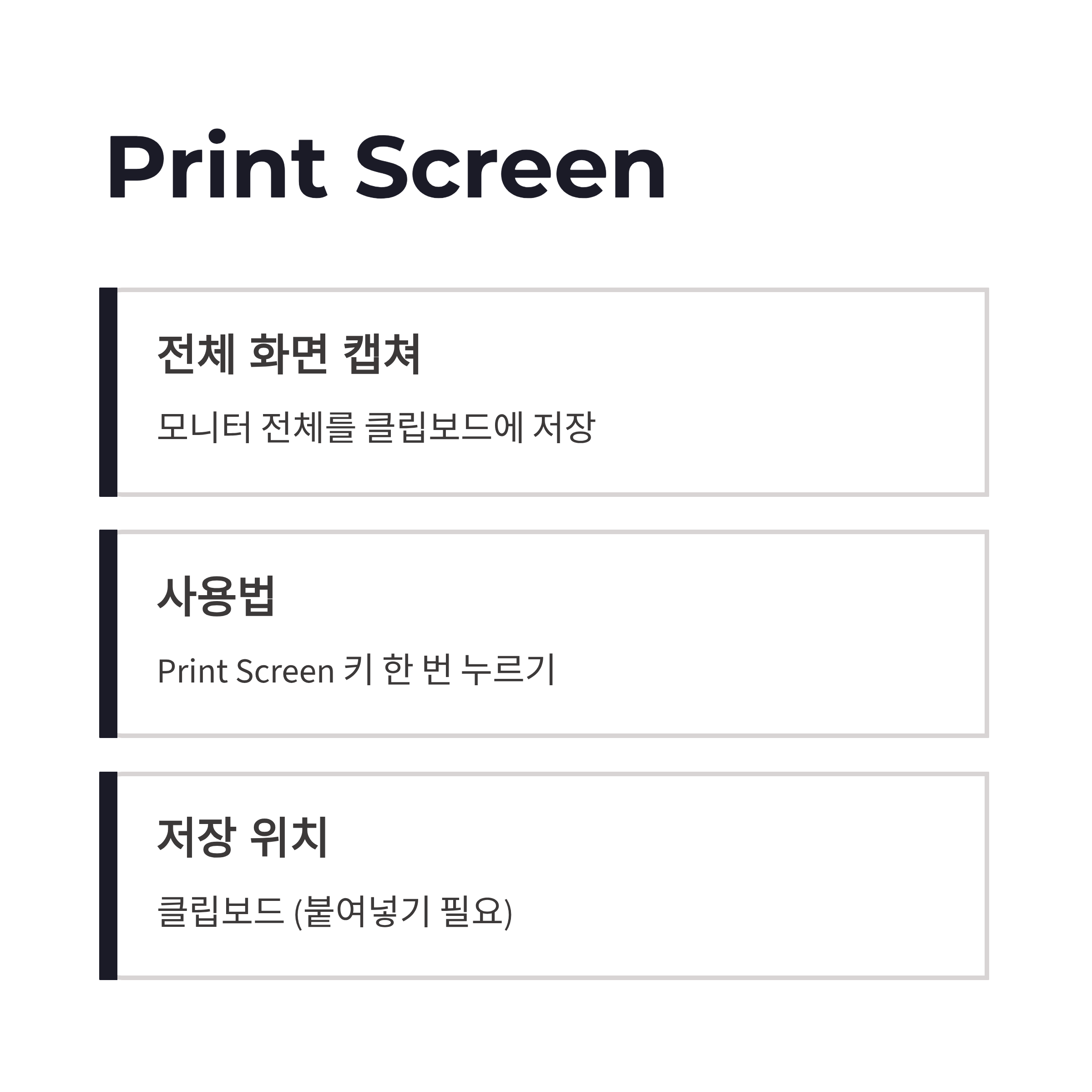
| 단축키 | 캡쳐 범위 | 저장 위치 |
|---|---|---|
| Print Screen | 전체 화면 | 클립보드 |
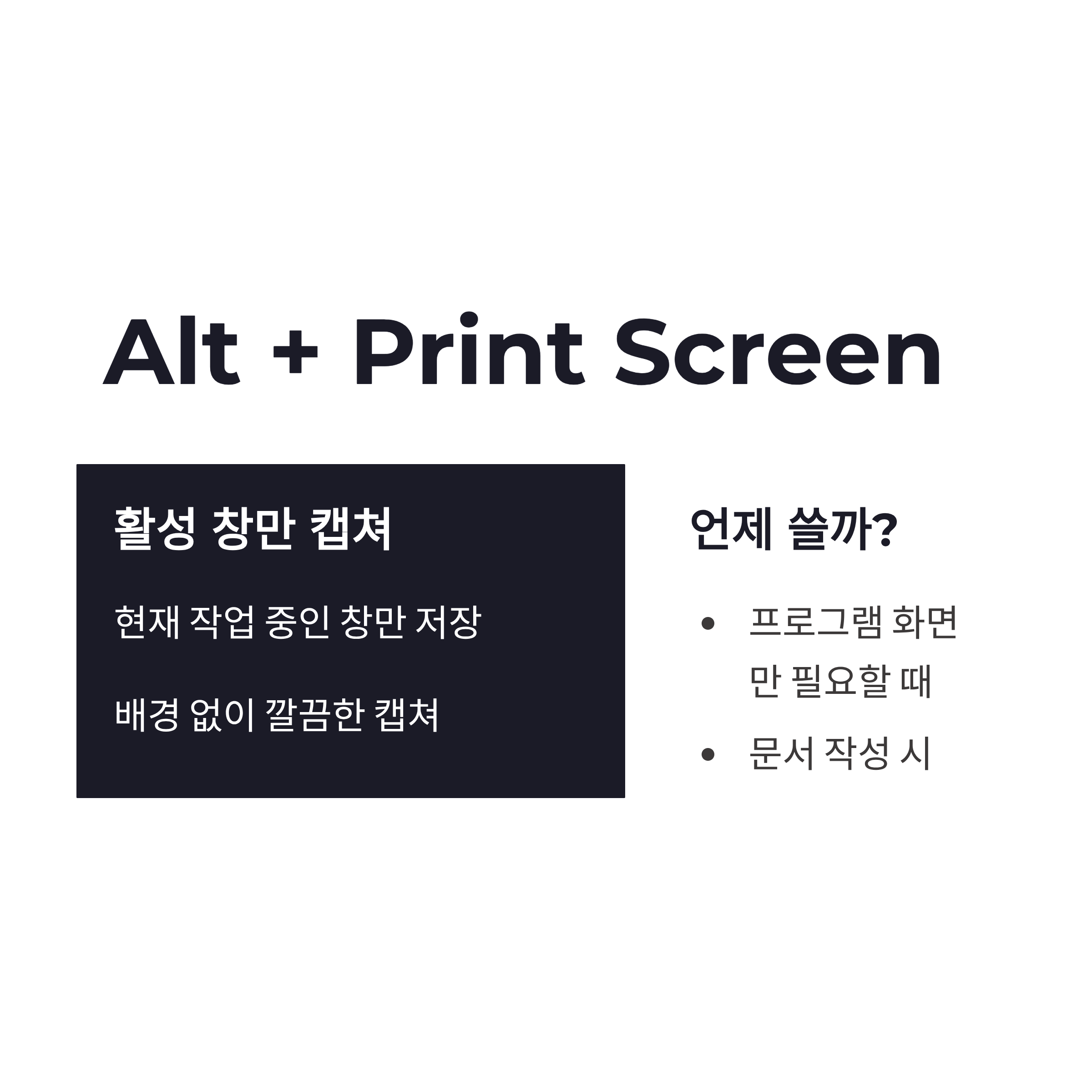
| Alt + Print Screen | 활성 창만 | 클립보드 |
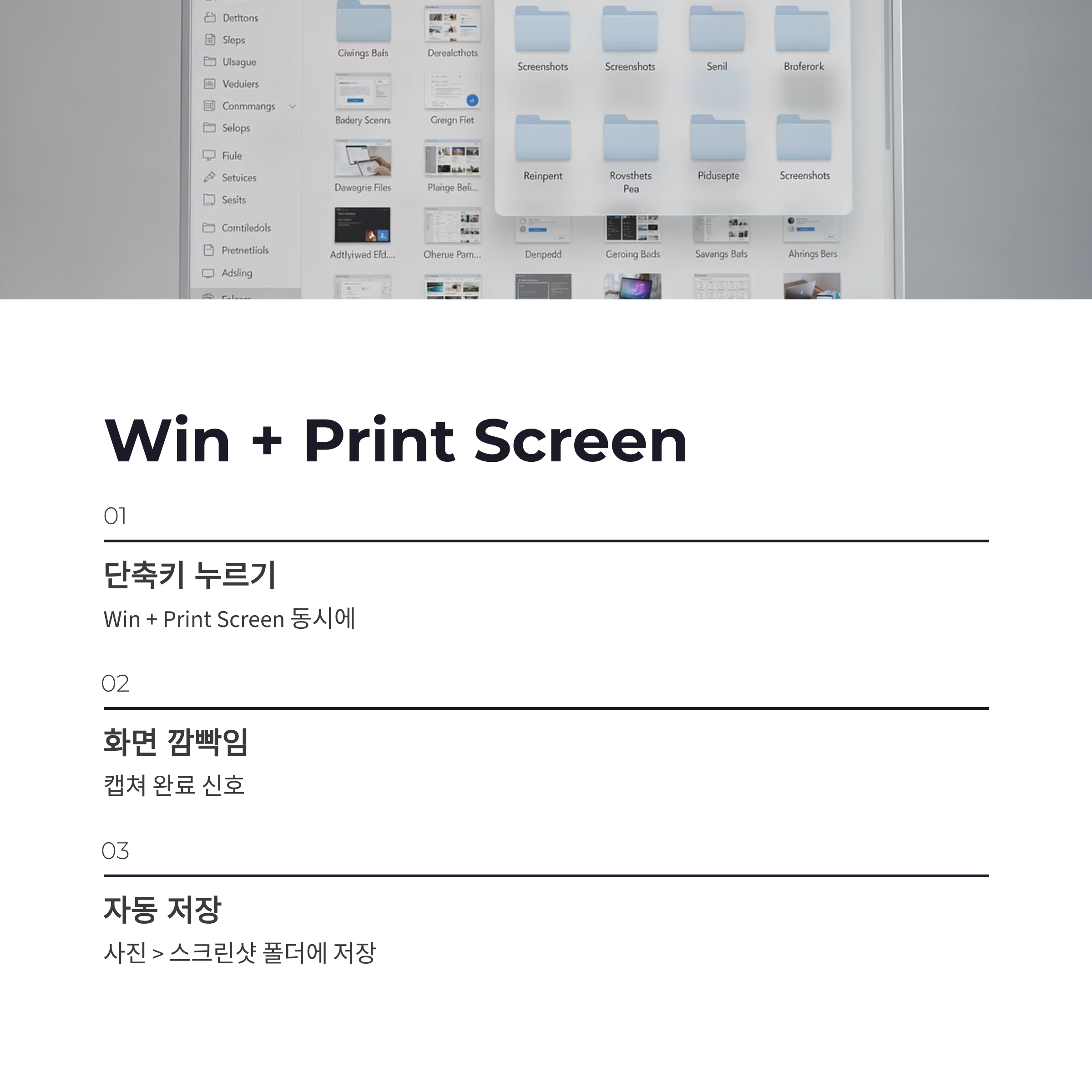
| Win + Print Screen | 전체 화면 | 사진 > 스크린샷 |
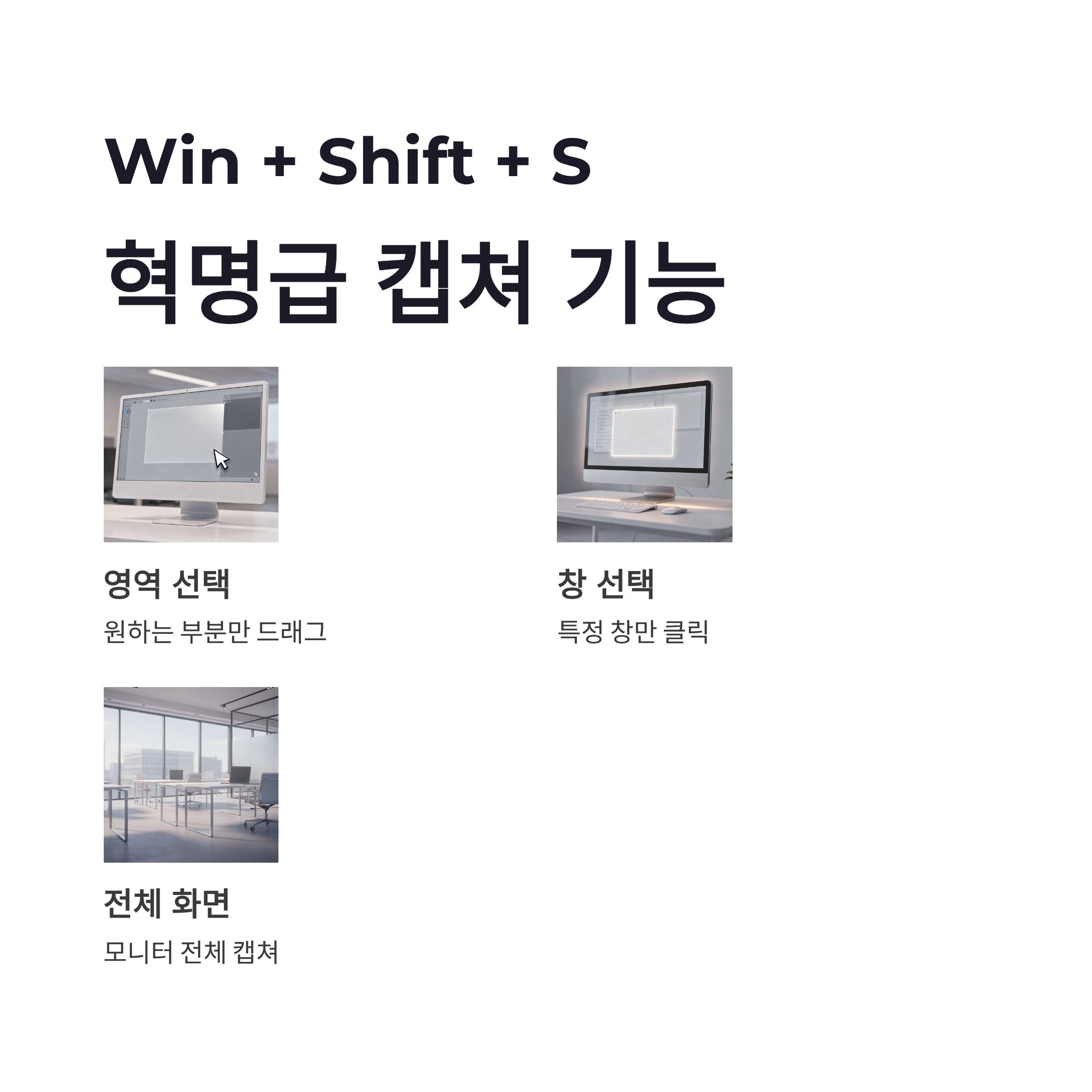
| Win + Shift + S | 영역/창 선택 | 클립보드 |
특히 Win + Shift + S 이건 진짜 혁명급이었어요. 누르는 순간 화면이 살짝 어두워지면서 바로 드래그 가능하거든요. 필요한 부분만 쏙 잘라서 캡쳐 가능하니까, 문서 정리할 때도 깔끔하고 공유할 때도 편했습니다. 이 조합 하나만 알아도 윈도우10 화면 캡쳐 방법 절반은 끝났다고 봐도 될 듯요 ㅎㅎ
윈도우10 화면 캡쳐 방법 최신 트렌드와 장단점
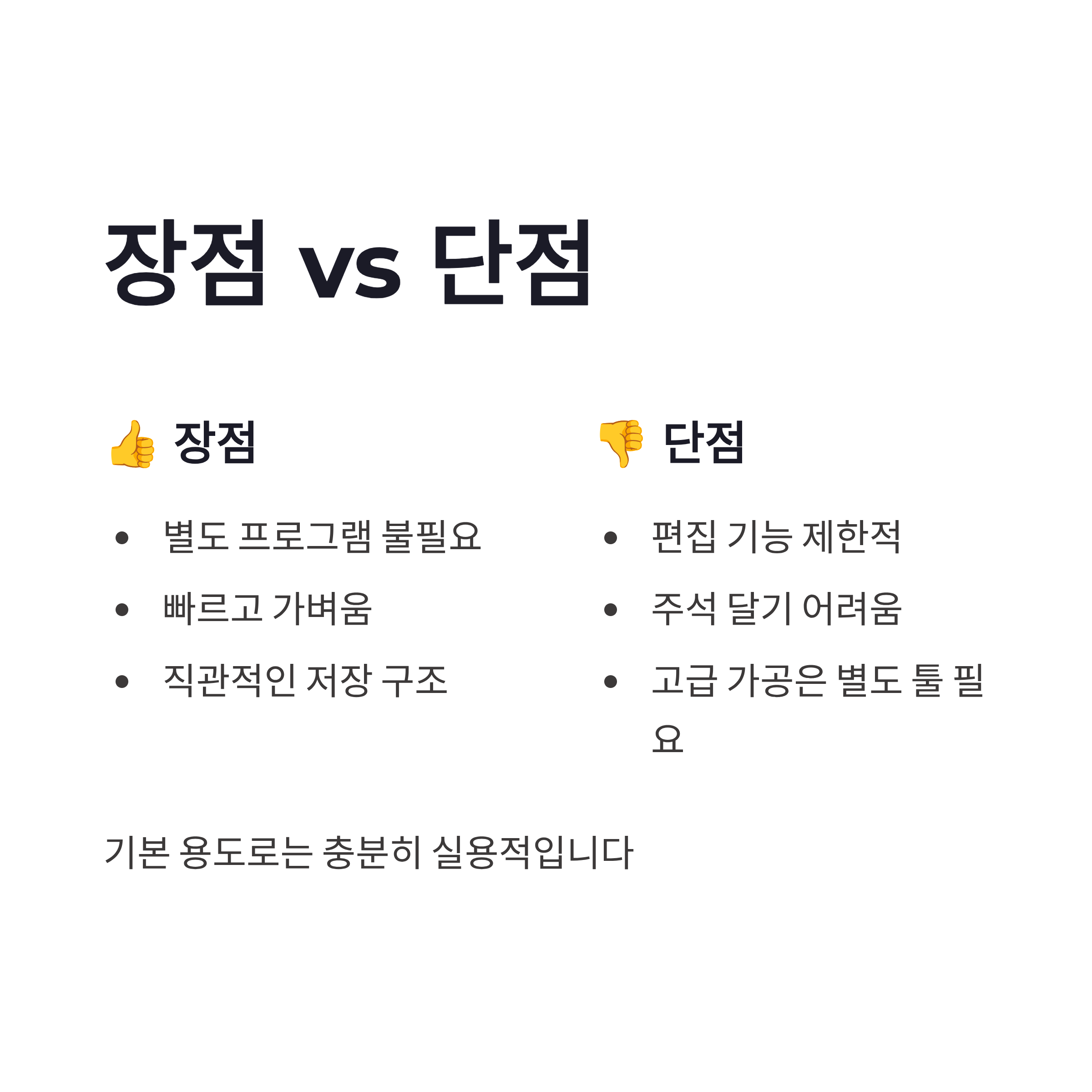
2026년 기준으로 보면, 윈도우10 자체 캡쳐 기능이 생각보다 많이 안정됐어요. 예전엔 캡쳐하면 어디 저장됐는지 몰라서 헤매는 경우 많았는데, 요즘은 구조가 꽤 직관적입니다. 장점은 역시 별도 프로그램 설치 없이 바로 가능하다는 점이구요. 가볍고 빠른 게 최고입니다. 단점이라면, 편집 기능이 아주 디테일하진 않다는 점? 주석 많이 달거나 이미지 가공해야 하면 따로 툴 쓰는 게 낫더라구요. 그래도 기본 용도로는 윈도우10 화면 캡쳐 방법 이 정도면 충분히 실사용 가능했고, 저는 아직까지 불편함 거의 없었습니다.
결론|윈도우10 화면 캡쳐 방법, 이건 진짜 익혀두세요
정리해보면 윈도우10 화면 캡쳐 방법은 단축키만 잘 알아둬도 체감이 완전히 달라집니다. 특히 Win + Shift + S 조합은 한 번 쓰면 다시는 예전 방식으로 못 돌아가겠더라구요 ㅋㅋ 업무든 개인 정리든, 캡쳐 많이 쓰는 분들이라면 오늘 정리한 방법 꼭 한 번씩 써보세요. 저처럼 “아 왜 이제 알았지…” 하게 될지도 모릅니다. 다음엔 캡쳐 이미지 저장 위치 바꾸는 방법도 정리해볼까 싶은데, 그건 또 은근 꿀팁이더라구요.
#윈도우10 #윈도우10화면캡쳐 #화면캡쳐방법 #윈도우단축키 #스크린샷 #PrintScreen #윈도우캡쳐 #PC캡쳐 #업무꿀팁 #컴퓨터기초 #윈도우사용법 #캡쳐단축키 #윈도우10팁 #PC활용 #컴퓨터꿀팁